
Consulta tarifas para una hoja de cálculo de rutas
Sube cualquier hoja de cálculo de rutas a Tarifas de Mercado de Cargado. La IA mapea las columnas, señala lo que no puede leer y le pone tarifa a cada ruta que logra identificar. Exporta a CSV.
https://cdn.prod.website-files.com/68f656dee991ae15a5cbb747/6ae9d1795d41b520aed48a24_BulkLookups-howto-light-v1.5-1080p.mp4
https://cdn.prod.website-files.com/68f656dee991ae15a5cbb747/6ae9d17a0aea895339edb7f4_BulkLookups-howto-light-v1.5-poster.jpg
https://cdn.prod.website-files.com/68f656dee991ae15a5cbb747/6ae9e7c7b7d1fff010148572_BulkLookups-howto-light-v1.5.es-mx.vtt
Puedes consultar tarifas para una hoja de cálculo completa de rutas de una sola vez, directo en la plataforma de Cargado. Sube la hoja tal como te llegó. Cargado lee las columnas, encuentra el origen, el destino y el tipo de remolque de cada renglón, y devuelve una tarifa de mercado para cada ruta que logra identificar. Las imágenes de este artículo muestran la plataforma en inglés; en español, los botones y las pantallas llevan los nombres que se usan aquí.
Lo que obtienes
- Bajo, mediana y alto
- Un rango de tarifa de mercado para cada ruta que Cargado logra identificar, con una etiqueta de confianza.
- Exportar CSV
- Las mismas tarifas en un archivo, listas para tu respuesta al RFP o tu hoja de precios.
- Historial de 12 semanas
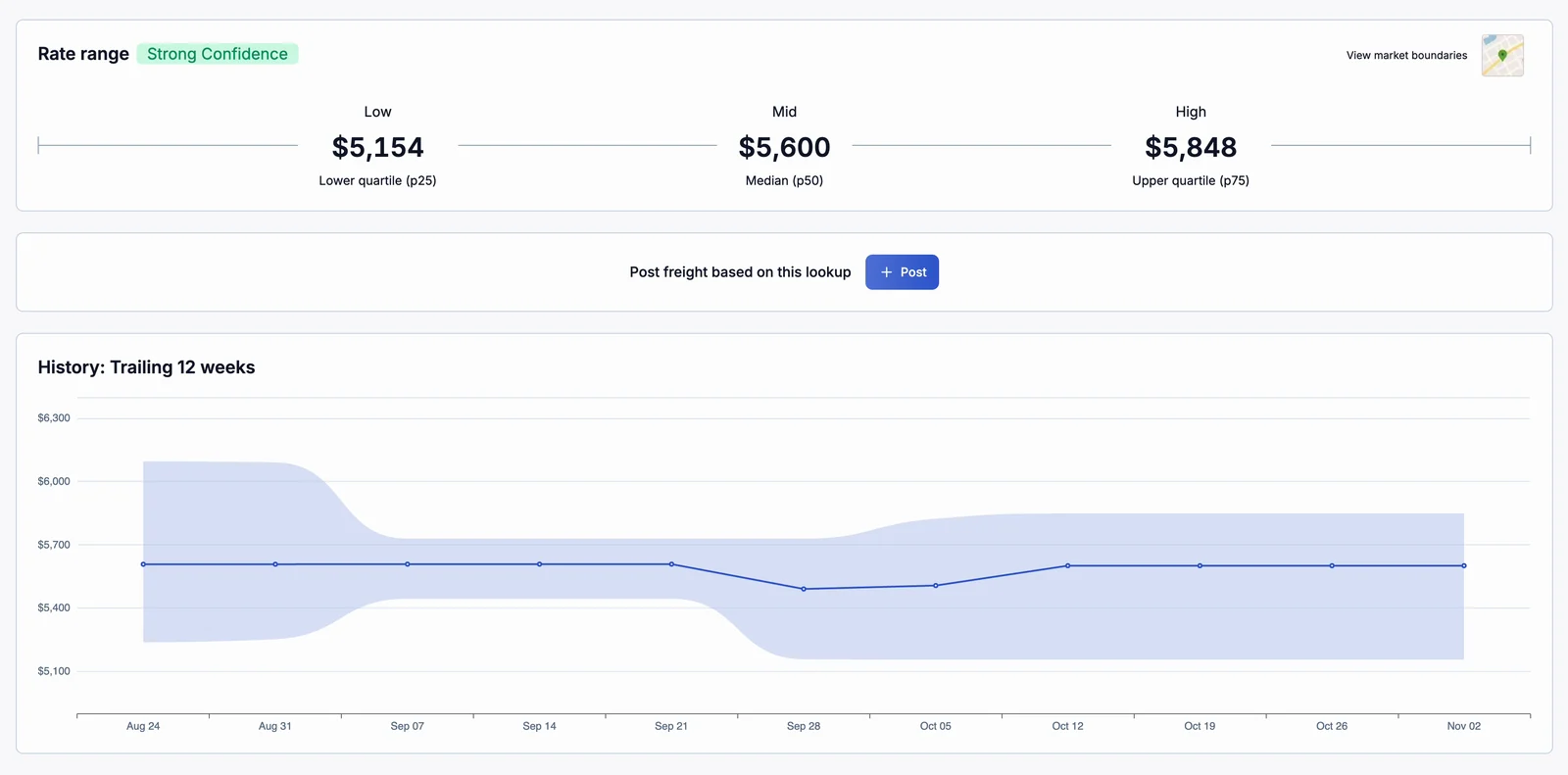
- Abre una ruta para ver cómo se movieron sus tarifas en las últimas 12 semanas.
Hay dos formas de consultar tarifas para una lista de rutas. Sube una hoja de cálculo en la plataforma: no hay nada que instalar, y es lo que explica este artículo. O usa el add-in de Excel si trabajas dentro de Excel: consulta Instala y usa el add-in de Excel.
Las búsquedas masivas están disponibles para todos los usuarios de Tarifas de Mercado con cuenta de empresa de logística.
Antes de empezar
- Sirve cualquier hoja de cálculo: .xlsx, .xls o .csv, de hasta 10 MB, con una pestaña o varias. No hay plantilla que llenar.
- Una ruta por renglón: cada renglón debe tener un origen y un destino. Una columna de tipo de remolque ayuda; si tienes una columna de cruce fronterizo, también se usa.
- Encabezados y columnas de más: los encabezados pueden estar en inglés o en español. Las columnas de más no estorban: Cargado ignora lo que no necesita.
Paso 1: Abre la página para subir el archivo
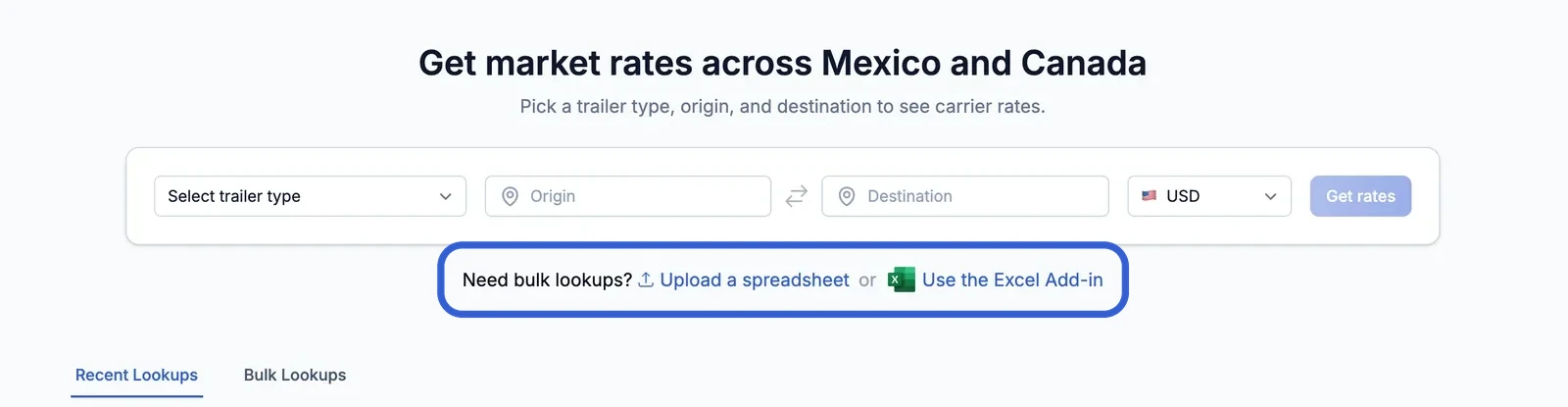
Da clic en Tarifas en el menú de la plataforma. Debajo del formulario de consulta, busca la línea ¿Necesitas búsquedas masivas? Sube una hoja de cálculo o Usa el add-in de Excel. Da clic en Sube una hoja de cálculo. También puedes ir directo a la página para subir el archivo: app.cargado.com/rates/bulk-upload.
Paso 2: Sube tu archivo
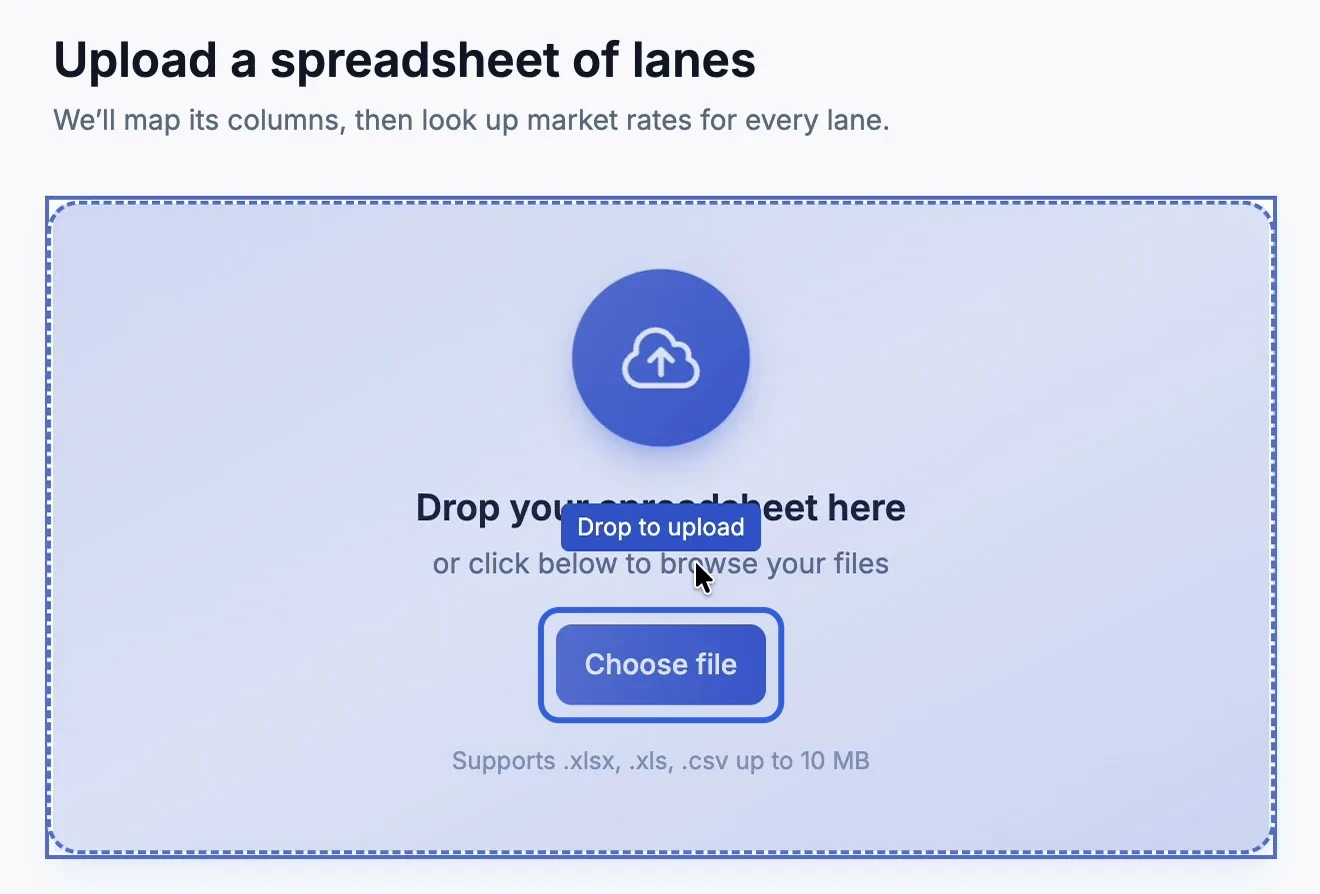
Suelta tu archivo en la página o da clic en Elegir archivo para buscarlo en tu computadora. La página acepta archivos .xlsx, .xls y .csv de hasta 10 MB.
Paso 3: Deja que Cargado lea la hoja
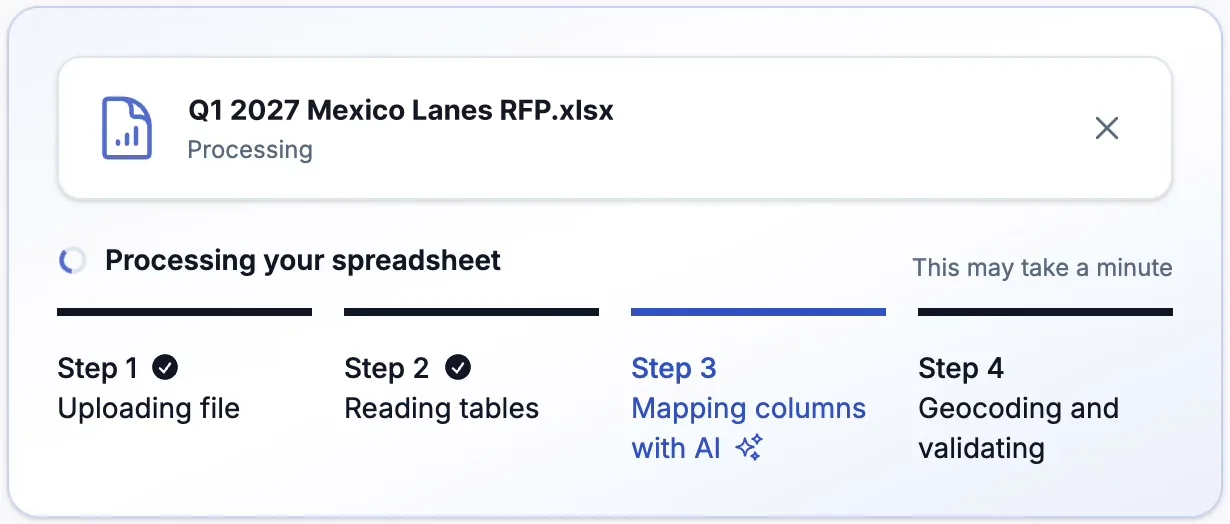
El procesamiento avanza en cuatro pasos que puedes ver en pantalla: Subiendo archivo, Leyendo tablas, Mapeando columnas con IA y Geocodificación y validación. Se detectan todas las pestañas del libro. La IA lee las columnas que tenga la hoja y las mapea a origen, destino, tipo de remolque y, si tu hoja lo tiene, cruce fronterizo. Puede tardar un minuto.
Paso 4: Revisa lo que se encontró
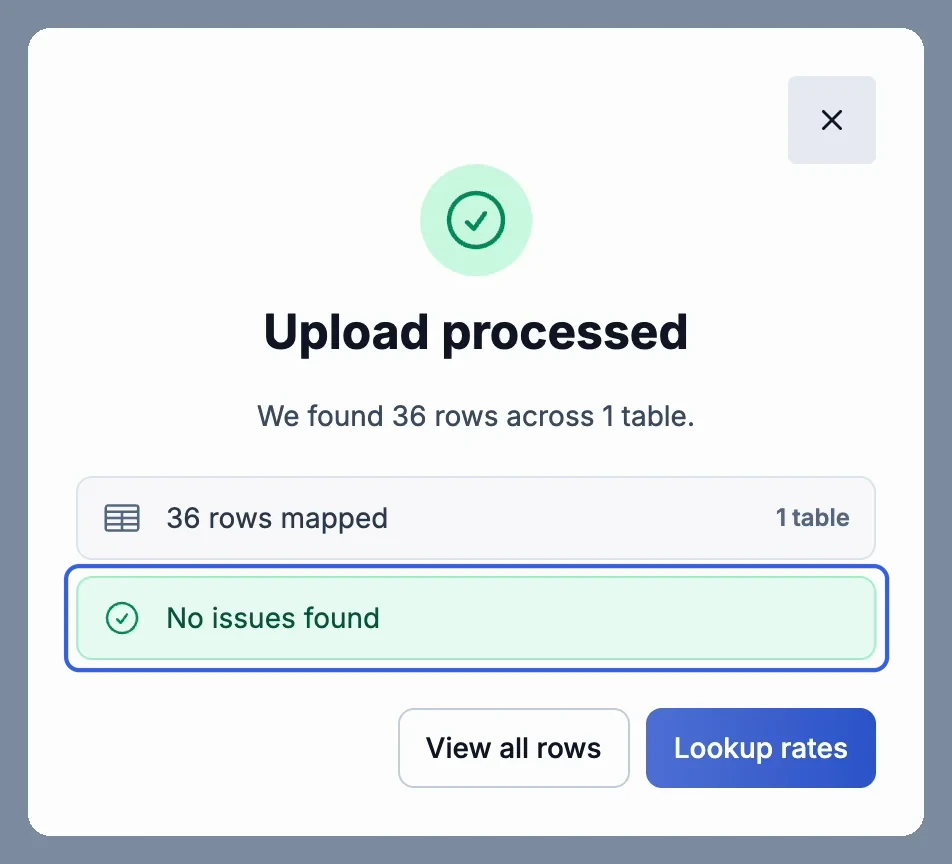
Cuando termina el procesamiento, el aviso Carga procesada dice cuántos renglones encontró y en cuántas tablas, cuántos renglones se mapearon y si hay problemas que necesitan tu atención. Si no hay problemas, da clic en Ver todas las filas para revisar el mapeo (paso 6) o en Buscar tarifas para ir directo a la consulta (paso 7). Si hay problemas, da clic en Resolver problemas ahora para corregirlos primero.
Paso 5: Corrige lo que no pudo leer
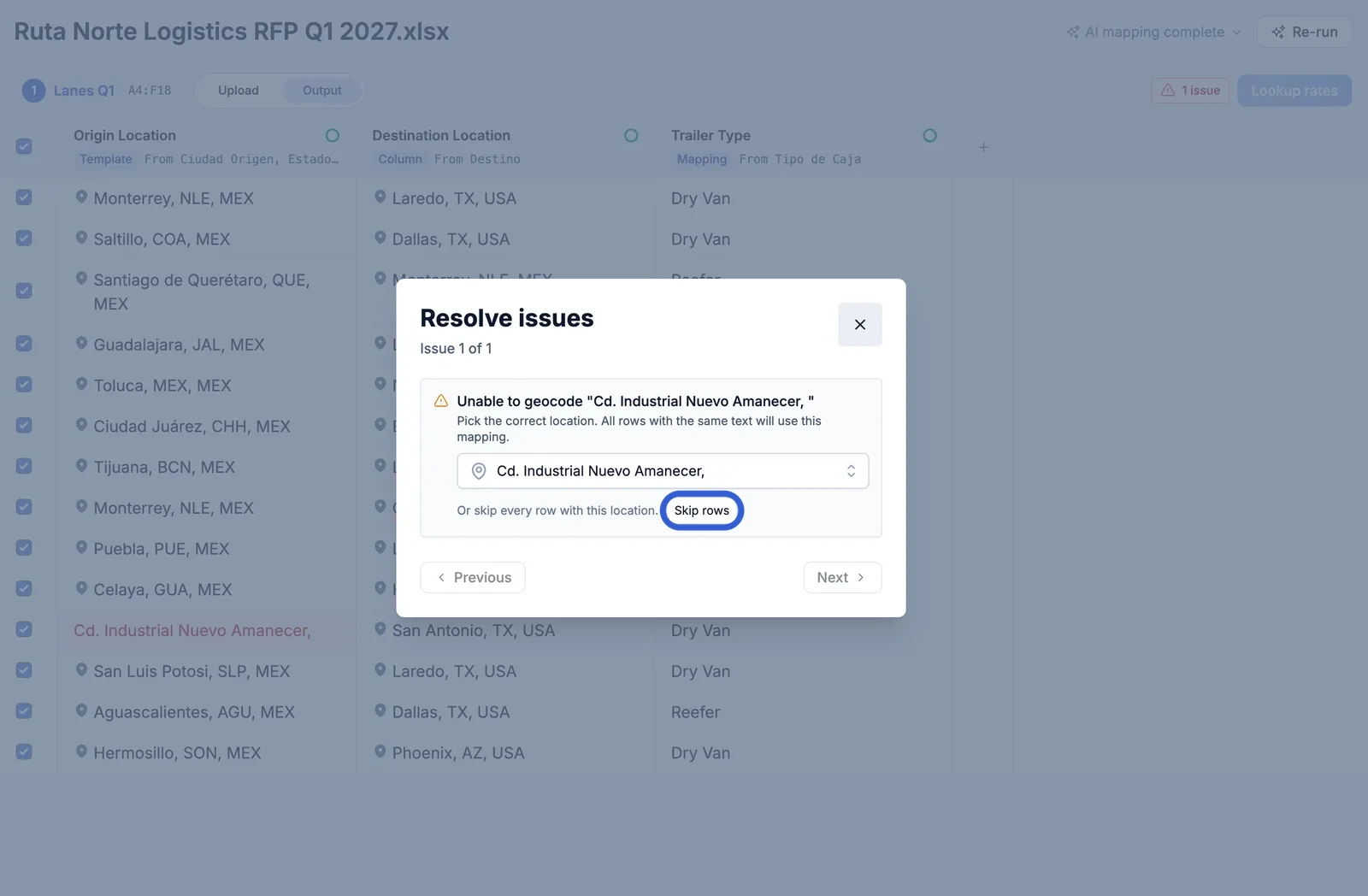
Si no se pudo encontrar una ubicación, el aviso Resolver problemas la muestra, un problema a la vez. Tienes dos opciones:
- Elige la ubicación correcta. Selecciónala de las sugerencias. Todos los renglones con el mismo texto usan la ubicación que elijas, así que un dato repetido se corrige una sola vez, y esos renglones se quedan en el lote.
- Omite los renglones. Da clic en Omitir filas, junto a O omita cada fila con esta ubicación, para dejar esos renglones fuera del lote.
Paso 6: Revisa el mapeo
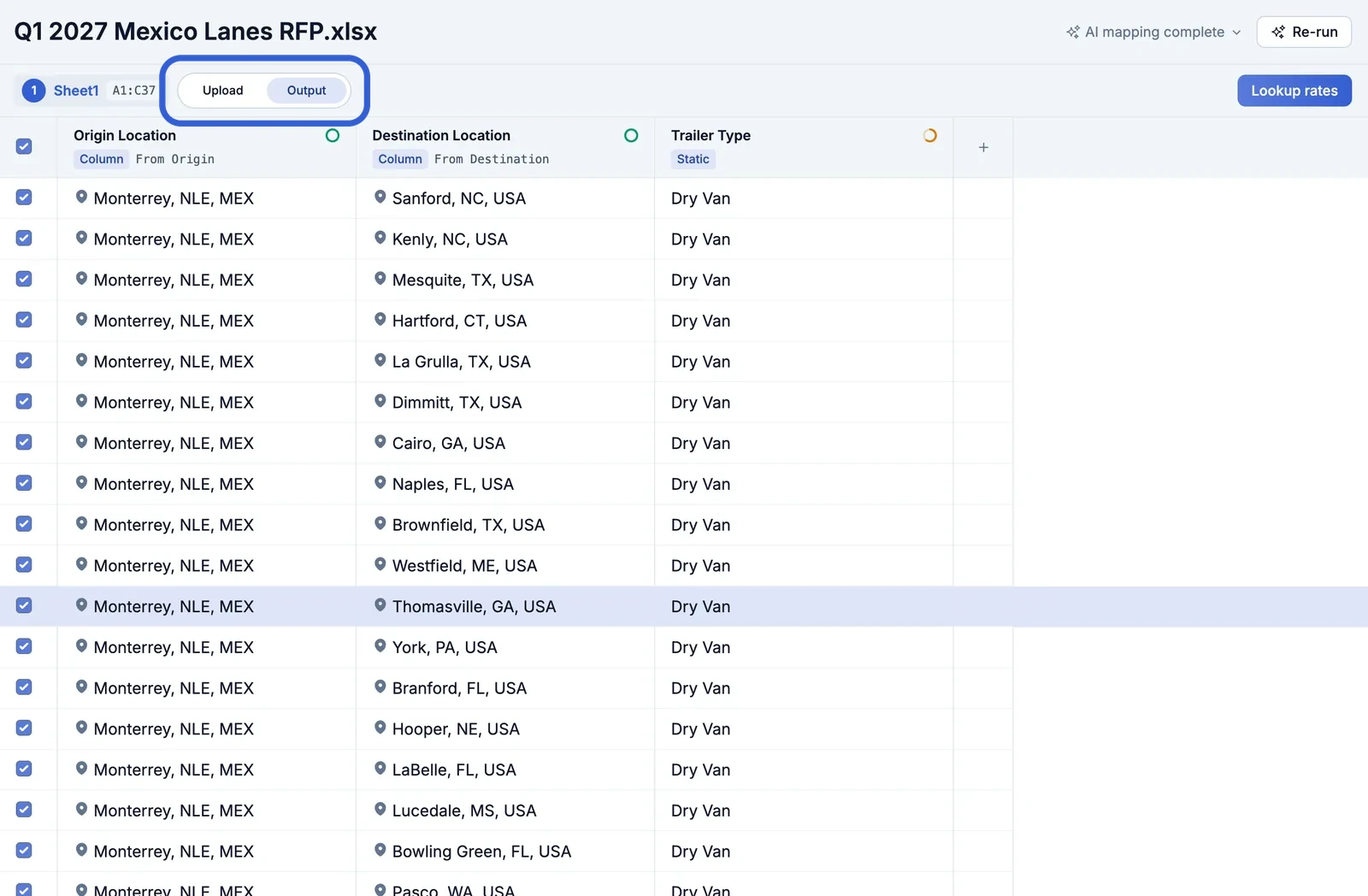
La pantalla de revisión muestra el resultado mapeado, con un selector (Subir y Salida) para ver tu archivo original, así puedes revisar cómo se leyó cada columna.
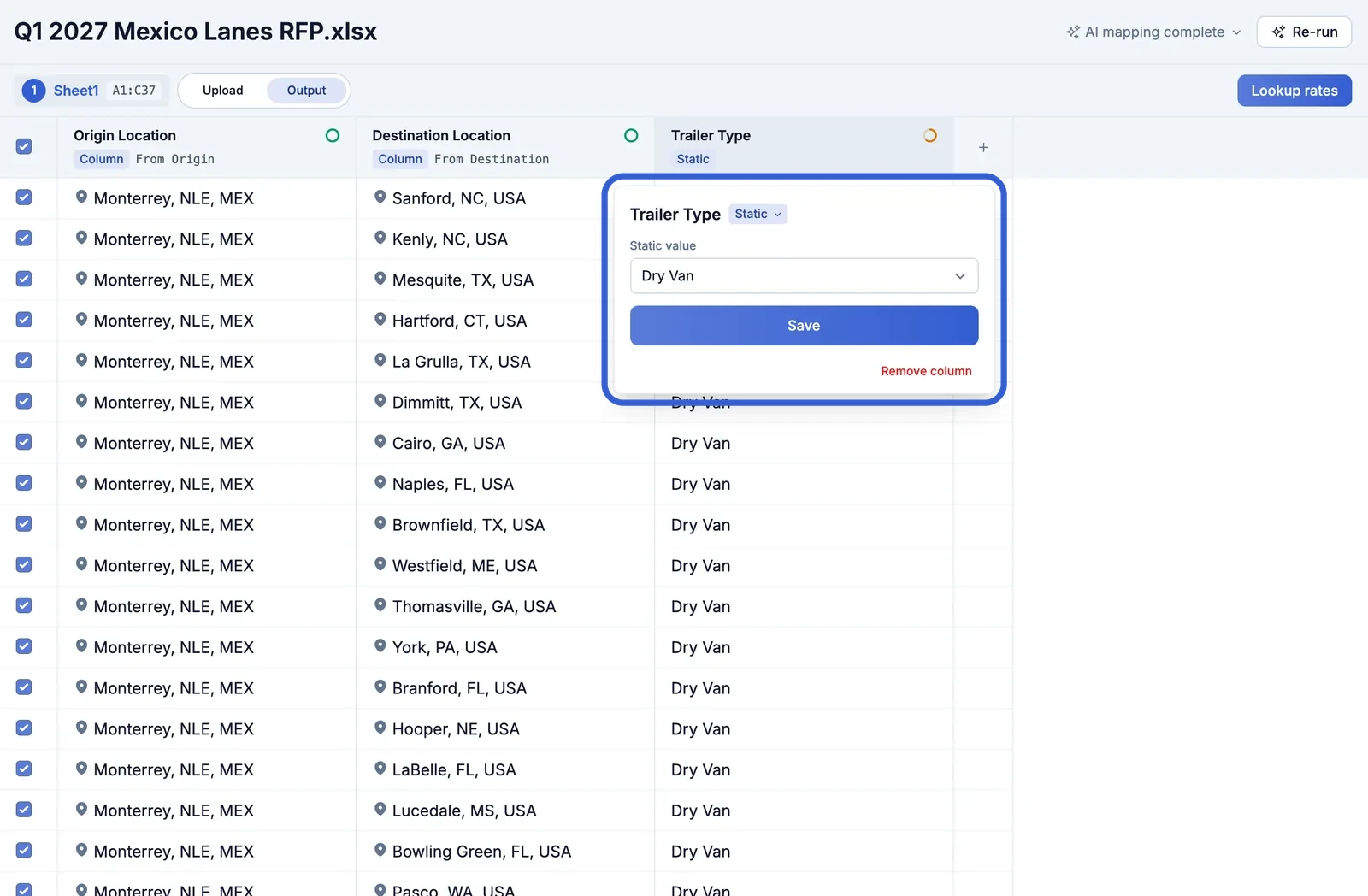
- Para cambiar una columna, da clic en ella y elige cómo debe leerse. Una columna puede venir de tu hoja o tener un mismo valor para todos los renglones, por ejemplo Caja seca.
- Para agregar una columna, usa el + al final del renglón de encabezados. Para quitar una, ábrela y da clic en Eliminar columna.
- Para que la IA vuelva a intentarlo con tus cambios, da clic en Re-ejecutar.
Paso 7: Busca las tarifas
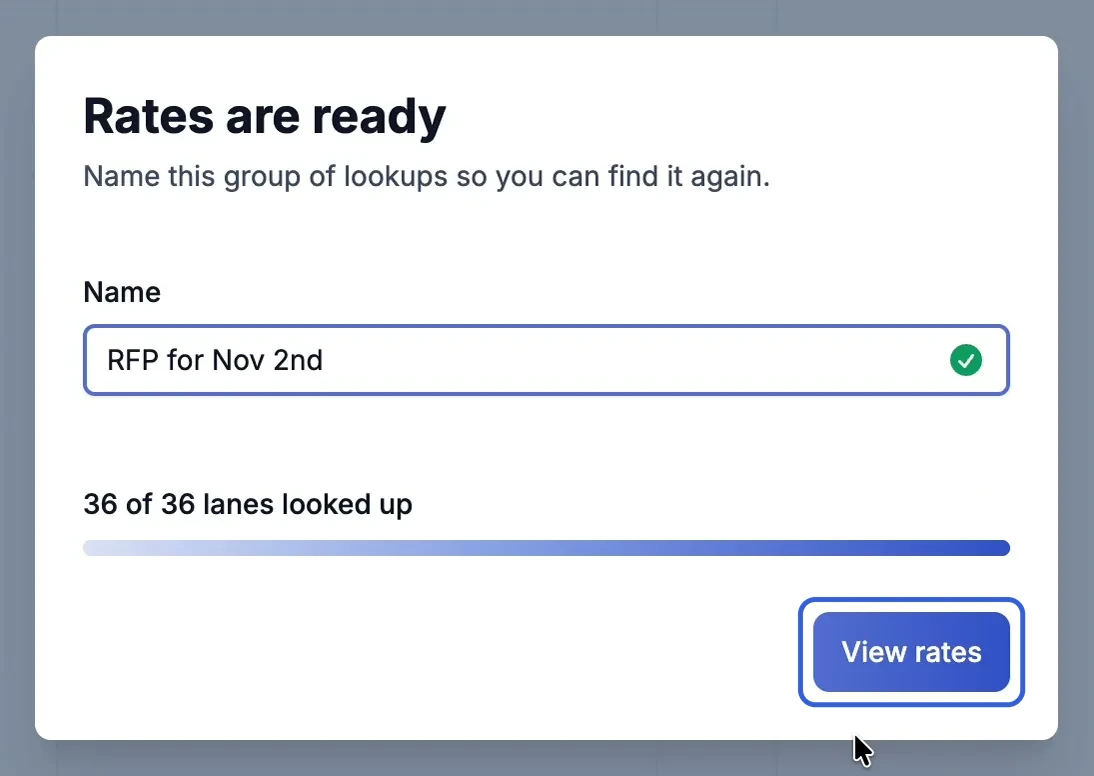
Da clic en Buscar tarifas. El aviso Buscando tarifas muestra el lote avanzando por tus rutas. Te pide un nombre para el grupo de consultas, para que puedas encontrarlo después, y propone el nombre del archivo. Cuando termina el lote, el aviso dice Las tarifas están listas y muestra cuántas rutas quedaron sin tarifa. Da clic en Ver tarifas.
Paso 8: Lee y exporta los resultados
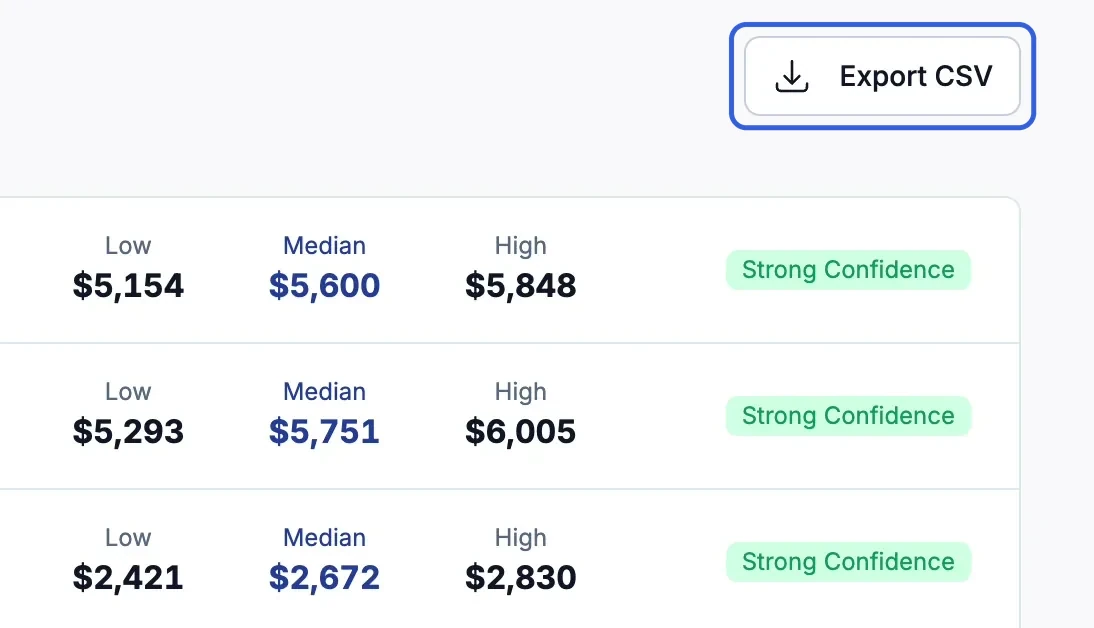
La página de resultados muestra una tarifa de mercado Bajo, Mediana y Alto para cada ruta con tarifa, con su etiqueta de confianza, la distancia y el tipo de remolque. Cada ruta muestra dos líneas: la línea en negritas es el mercado al que Cargado le puso tarifa, y la línea gris de abajo es la ubicación tal como está escrita en tu hoja. Da clic en el lápiz junto al nombre del lote para cambiarle el nombre. Da clic en Exportar CSV para descargar el lote completo. El archivo trae las mismas tarifas Bajo, Mediana y Alto, en dólares, que ves en pantalla, listas para pegar en tu respuesta al RFP o en tu hoja de precios. Abre una ruta para ver su rango de tarifa y sus tarifas de las últimas 12 semanas.
Consejo: Algunas rutas pueden quedar sin tarifa. El número aparece en el aviso Las tarifas están listas y en la pestaña Consultas masivas.
Encuentra un lote después
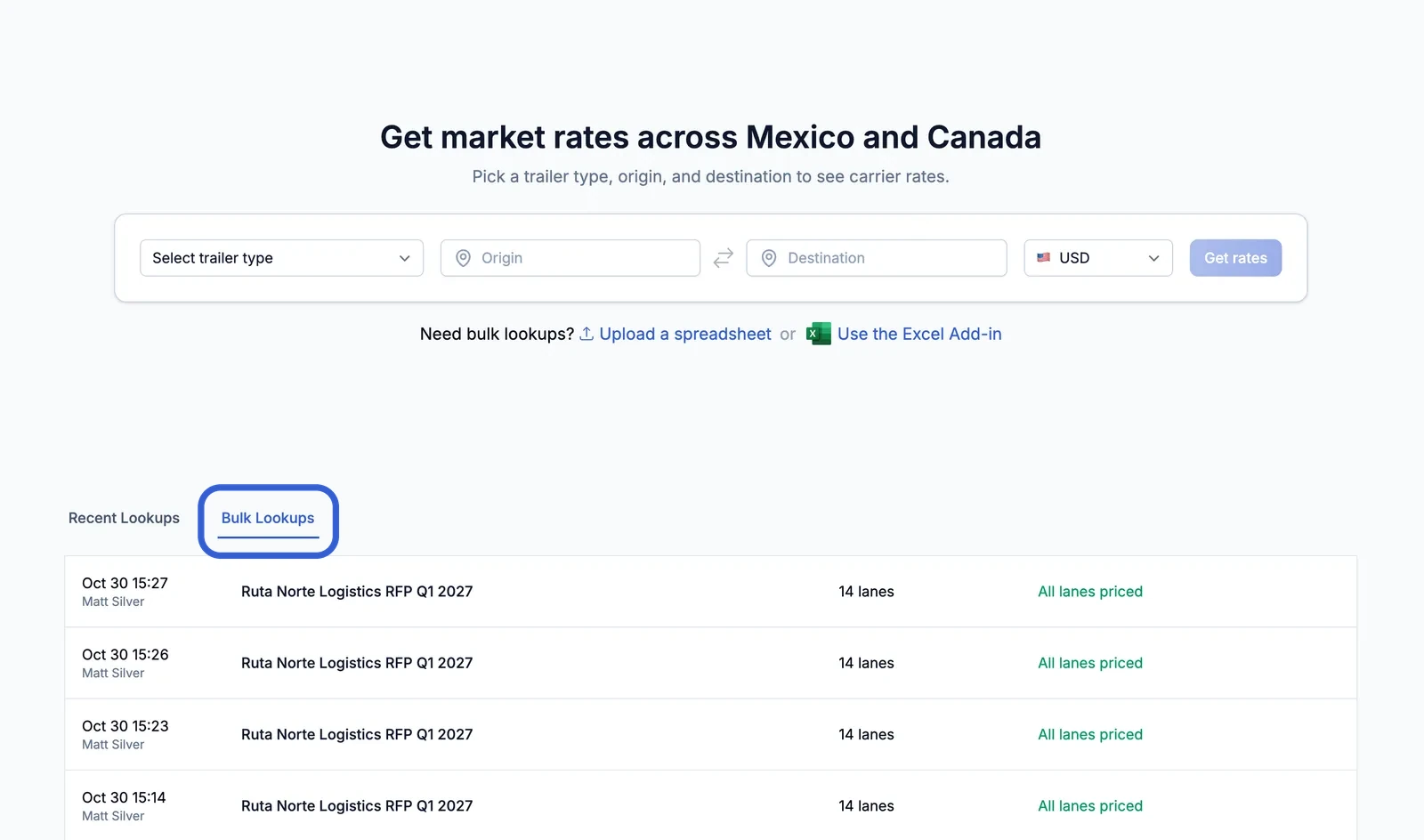
Cada lote que corre tu equipo se guarda en la pestaña Consultas masivas, junto a Búsquedas recientes, en la página de Tarifas de Mercado. Abre un lote para volver a leerlo o exportarlo.
Para tomar en cuenta
- No se pudo encontrar una ubicación: abre Resolver problemas ahora desde el aviso del paso 4 y elige la ubicación correcta, o da clic en Omitir filas para dejar fuera todos los renglones con esa ubicación. Los nombres de ciudad funcionan mejor cuando la hoja también tiene una columna de estado o país. Si la hoja solo tiene el nombre de una planta o un código postal, elige la ciudad que corresponda cuando te lo pida.
- Un pueblo quedó en el lugar equivocado. Un pueblo pequeño que comparte nombre con un lugar más grande (por ejemplo Hartford, MI y Hartford, CT) puede quedar asignado al equivocado sin que aparezca un problema. Antes de dar clic en Buscar tarifas, revisa las columnas mapeadas de origen y destino en la pantalla de revisión y corrige cualquier ubicación que se vea rara.
- Una columna se mapeó al campo equivocado: en la pantalla de revisión, da clic en la columna y corrígela. Si varias columnas se parecen, como una ciudad de recolección y una ciudad del destinatario, revisa que el origen y el destino apunten a las que quieres.
- El mapeo falla en varias partes: corrige las una o dos columnas que identifiques y da clic en Re-ejecutar para que la IA vuelva a mapear el resto con tus correcciones.
- Mi hoja tiene varias pestañas: se detectan todas. Compara el número de tablas que muestra el aviso del paso 4 con lo que esperabas.
- Qué cuenta para tu plan: cada ruta de un lote es una consulta normal de Tarifas de Mercado y cuenta para el uso de tu cuenta, igual que una consulta individual en la plataforma o en el add-in de Excel. Una ruta que ya consultaste en este periodo no se cuenta dos veces. Para ver tu uso, consulta Límites del plan y qué significan los correos de aviso de uso.
- Quién puede usarlo: todos los usuarios de Tarifas de Mercado con cuenta de empresa de logística. Las cuentas de transportistas pueden usarlo solo si su organización tiene las tarifas activadas.
Still stuck?
Email us and a person on our team will answer. Send the posting link or a screenshot if you have one.