
Tarifas de Mercado para transportistas
Consulta la tarifa de mercado de una ruta en la pestaña Tarifas y en el formulario de oferta. Tarifas de Mercado está en beta y es gratis para transportistas mientras esté en beta.
https://cdn.prod.website-files.com/68f656dee991ae15a5cbb747/6adc11aec3434d1b18056b53_carrier-rates-es-MX-v1b-720p.mp4
https://cdn.prod.website-files.com/68f656dee991ae15a5cbb747/6adbedad13794e2d1407e281_carrier-rates-es-MX-v1-poster.jpg
https://cdn.prod.website-files.com/68f656dee991ae15a5cbb747/6adbedae787e65d6addd473e_carrier-rates-es-MX-v1-720p.es-MX.vtt
Tarifas de Mercado te muestra en qué anda una ruta en dos lugares: en la pestaña Tarifas, donde consultas una ruta, y en el formulario de oferta cuando ofertas en un embarque. Tarifas de Mercado está en beta y es gratis para transportistas mientras esté en beta.
- En la pestaña Tarifas: se activa sola para transportistas con base en Estados Unidos o México cuyas áreas de servicio cruzan la frontera con México. Si no la tienes, escribe a carriers@cargado.com y pide que la activemos.
- En el formulario de oferta: todos los transportistas la ven en embarques estándar. No aparece en embarques de materiales peligrosos, sobredimensionados, con sobrepeso, parciales, con permiso de tanque, Power Only, con doble operador, de viaje redondo ni con escolta de seguridad.
Paso 1: Encuentra la pestaña Tarifas
Cuando la pestaña Tarifas está activada para tu empresa, aparece en el menú de la izquierda con la etiqueta Nuevo (en un teléfono, en la parte de abajo de la pantalla).

- La pestaña Tarifas con su etiqueta Nuevo.
- El aviso de bienvenida.
Paso 2: Escribe la ruta
Elige un remolque en Seleccione un tipo de remolque y luego el Origen y el Destino entre las sugerencias. Funciona con lugares de Estados Unidos, México y Canadá. En una ruta entre México y Estados Unidos o Canadá, elige un cruce en Seleccione un cruce fronterizo. Cuando Cargado tiene cruces recomendados para la ruta, están al inicio y el primero ya viene seleccionado.

- Seleccione un tipo de remolque.
- Origen y Destino, elegidos entre las sugerencias.
- Seleccione un cruce fronterizo, en una ruta entre México y Estados Unidos o Canadá.
Paso 3: Elige la moneda y obtén las tarifas
Elige USD, MXN o CAD y da clic en Obtener tarifas.

- La moneda: USD, MXN o CAD.
- Obtener tarifas.
Paso 4: Lee el rango
Una consulta te da tres números del periodo más reciente:
- Bajo (p25): una cuarta parte de los datos detrás de la consulta queda en este monto o por debajo.
- Medio (p50): la mediana.
- Alto (p75): una cuarta parte queda en este monto o por arriba.
Las cifras son un total por embarque e incluyen el combustible. La etiqueta de confianza (Alta confianza, Confianza media o Confianza baja) te dice cuánta incertidumbre hay alrededor de la mediana. Cuando hay suficiente historial, Historial: Últimas 12 semanas muestra cómo se ha movido la ruta. Consulta Cómo leer una tarifa de mercado.

- Bajo, Medio y Alto: por embarque, con el combustible incluido.
- La etiqueta de confianza.
- Historial: Últimas 12 semanas: cómo se ha movido la ruta.
Paso 5: Revisa la tarifa de mercado cuando ofertes
Abre un embarque y ve a Enviar una oferta. Cuando hay tarifa para la ruta, arriba aparece la tarjeta Tarifa de mercado: la ruta, el cruce fronterizo y el remolque, y luego Bajo p25, Medio p50 y Alto p75 con una etiqueta de confianza. Detalles abre la misma ruta en la pestaña Tarifas, si tu empresa la tiene.
Si la empresa de logística puso una tarifa inicial, aparece debajo de la tarjeta. Da clic en Ofertar con ese monto para ofertarlo, o en Usar mi propia tarifa para escribir la tuya. No se puede enviar una oferta por debajo de la tarifa inicial de la empresa de logística.
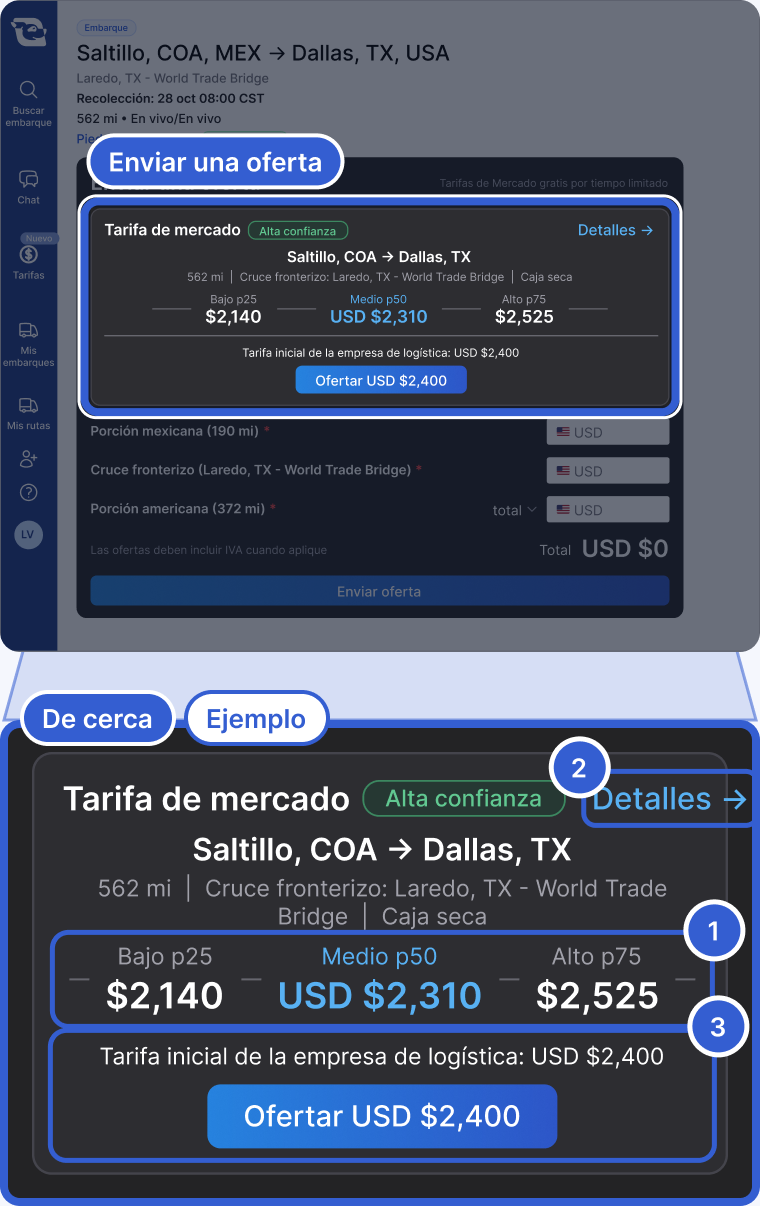
- Bajo p25, Medio p50 y Alto p75, con la etiqueta de confianza arriba.
- Detalles: abre la ruta en la pestaña Tarifas.
- La tarifa inicial de la empresa de logística y el botón Ofertar.
Una oferta cerca de Medio p50 queda cerca de la mediana. Una oferta muy por arriba de Alto p75 queda por encima de la mayoría de los datos detrás del rango. Tus propios costos siguen siendo lo primero: el rango es una referencia, no lo que necesita ganar tu camión.
Para tomar en cuenta
- Sin tarifa en una ruta: la pestaña Tarifas muestra No tenemos suficientes datos sobre esta ruta, y en el formulario de oferta no aparece la tarjeta Tarifa de mercado.
- Consultas anteriores: todas las personas de tu empresa ven la misma lista debajo del formulario, así que un despachador puede reutilizar una consulta que ya hizo un compañero.
- Muchas rutas a la vez: la pestaña Tarifas tiene un link al complemento de Excel para consultas masivas.
¿Sigues con dudas?
Escríbenos y una persona de nuestro equipo te va a responder. Si tienes el enlace de la publicación o una captura de pantalla, mándalo.