
Taux du marché pour les transporteurs
Consultez le tarif du marché d’une voie dans l’onglet Tarifs et dans le formulaire d’offre. Taux du marché est en version bêta et gratuit pour les transporteurs pendant la bêta.
En 5 étapes
- Trouver l’onglet Tarifs
- Entrer la voie
- Choisir la devise et obtenir les tarifs
- Lire la fourchette
- Voir le tarif du marché quand vous faites une offre
Taux du marché vous montre où se situe le prix d’une voie à deux endroits : dans l’onglet Tarifs, où vous consultez une voie, et dans le formulaire d’offre quand vous faites une offre sur une charge. Taux du marché est en version bêta et gratuit pour les transporteurs pendant la bêta.
- Dans l’onglet Tarifs : il s’active tout seul pour les transporteurs établis aux États-Unis ou au Mexique dont la zone de service traverse la frontière mexicaine. Si vous ne l’avez pas, écrivez à carriers@cargado.com pour qu’on l’active.
- Dans le formulaire d’offre : tous les transporteurs le voient sur les charges standard. Il ne s’affiche pas sur les charges de matières dangereuses, surdimensionnées, en surpoids, en chargement partiel, en citerne, en tracteur seulement (power only), avec conducteurs en équipe, aller-retour ou avec escorte de sécurité.
Étape 1 : Trouver l’onglet Tarifs
Quand l’onglet Tarifs est activé pour votre entreprise, il s’affiche dans le menu de gauche avec l’étiquette Nouveau (au bas de l’écran sur un téléphone).

- L’onglet Tarifs et son étiquette Nouveau.
- La bannière de bienvenue.
Étape 2 : Entrer la voie
Choisissez une remorque dans Sélectionner le type de remorque, puis l’Origine et la Destination parmi les suggestions. Les lieux aux États-Unis, au Mexique et au Canada fonctionnent. Sur une voie entre le Mexique et les États-Unis ou le Canada, choisissez un passage dans Sélectionnez un passage frontalier. Quand Cargado a des passages recommandés pour la voie, ils sont en haut de la liste et le premier est déjà sélectionné.
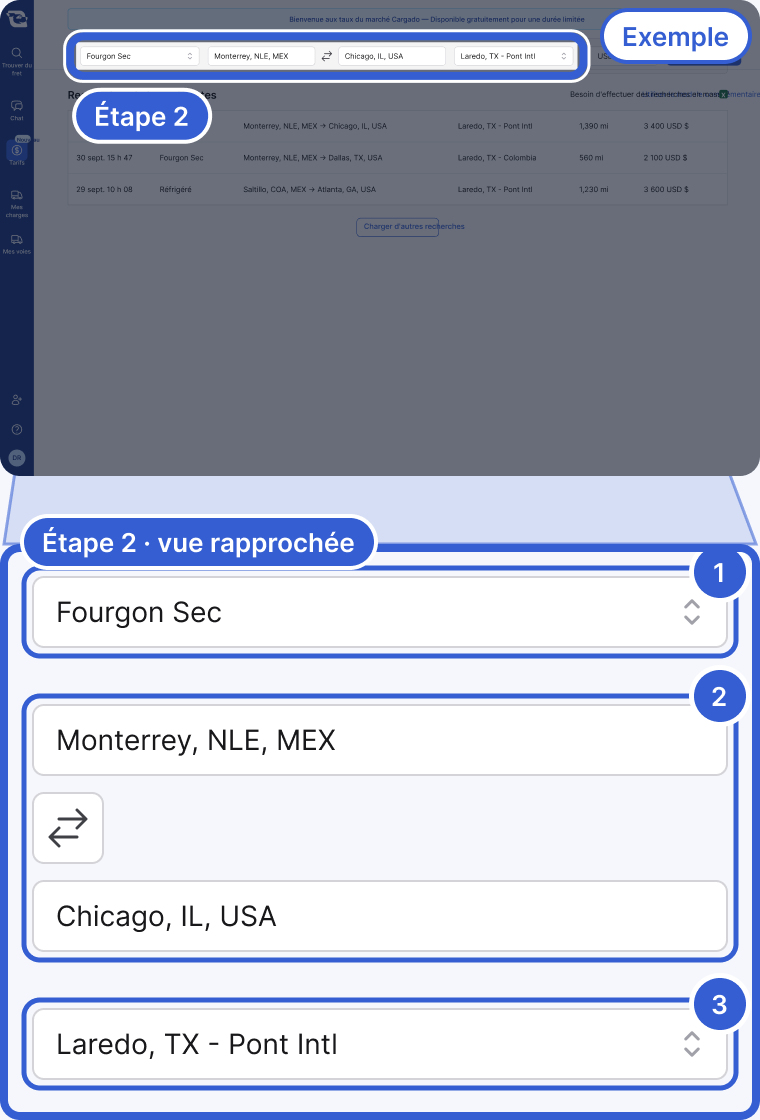
- Sélectionner le type de remorque.
- Origine et Destination, choisies parmi les suggestions.
- Sélectionnez un passage frontalier, sur une voie entre le Mexique et les États-Unis ou le Canada.
Étape 3 : Choisir la devise et obtenir les tarifs
Choisissez USD, MXN ou CAD, puis cliquez sur Obtenir les tarifs.

- La devise : USD, MXN ou CAD.
- Obtenir les tarifs.
Étape 4 : Lire la fourchette
Une recherche donne trois montants pour la période la plus récente :
- Bas (p25) : le quart des données derrière la recherche se situe à ce montant ou plus bas.
- Moyen (p50) : la médiane.
- Haut (p75) : le quart se situe à ce montant ou plus haut.
Les montants sont un total par charge, carburant compris. L’indice de confiance (Confiance forte, Confiance moyenne ou Confiance plus faible) indique le degré d’incertitude autour de la médiane. Quand l’historique est suffisant, Historique : 12 semaines précédentes montre comment la voie a évolué. Voir How to read a market rate (en anglais).

- Bas, Moyen et Haut : par charge, carburant compris.
- L’indice de confiance.
- Historique : 12 semaines précédentes : l’évolution de la voie.
Étape 5 : Voir le tarif du marché quand vous faites une offre
Ouvrez une charge et allez au formulaire d’offre. Quand il y a un tarif pour la voie, la carte Taux du marché s’affiche en haut : la voie, le passage frontalier et la remorque, puis Bas p25, Milieu p50 et Élevé p75 avec un indice de confiance. Détails ouvre la même voie dans l’onglet Tarifs, si votre entreprise l’a.
Si le courtier en transport a fixé un tarif de départ, il s’affiche sous la carte. Cliquez sur le bouton qui reprend ce montant pour offrir ce tarif, ou choisissez d’entrer votre propre tarif. Une offre sous le tarif de départ du courtier ne peut pas être envoyée.

- Bas p25, Milieu p50 et Élevé p75, avec l’indice de confiance au-dessus.
- Détails : ouvre la voie dans l’onglet Tarifs.
- Le tarif de départ du courtier et le bouton pour l’offrir.
Une offre près de Milieu p50 est près de la médiane. Une offre bien au-dessus de Élevé p75 dépasse la plupart des données derrière la fourchette. Vos propres coûts passent en premier : la fourchette est une référence, pas ce que votre camion doit gagner.
À savoir
- Aucun tarif pour une voie : l’onglet Tarifs affiche Il n'y a pas assez de données sur ce chemin. et, dans le formulaire d’offre, la carte Taux du marché ne s’affiche pas.
- Recherches passées : tout le monde dans votre entreprise voit la même liste sous le formulaire, alors un répartiteur peut réutiliser une recherche déjà faite par un collègue.
- Plusieurs voies à la fois : l’onglet Tarifs a un lien vers le module complémentaire Excel pour les recherches en masse (Utiliser le module complémentaire Excel).
Toujours bloqué?
Écrivez-nous et une personne de notre équipe vous répondra. Joignez le lien de la publication ou une capture d'écran si vous en avez.