
¿Cómo oferto en un embarque o en una ruta?
Abre una publicación del tablero de embarques. Si tiene tarifa preaprobada, resérvala; si no, captura tu tarifa y envía tu oferta.
En 3 pasos
- Abre una publicación del tablero de embarques
- Da clic en Reservar ahora con la tarifa que aparece
- O captura tu tarifa y da clic en Enviar oferta
Paso 1: Abre una publicación
En el tablero de embarques, da clic en una publicación. Revisa la ruta, la hora de recolección y los requisitos antes de ofertar.

- La ruta y el cruce.
- La fecha y la hora de recolección.
- La empresa de logística que la publicó.
Paso 2: Reserva con la tarifa que aparece
Algunas publicaciones tienen un botón como Reservar ahora por USD $ 3,950. Es una tarifa que la empresa de logística ya aprobó. Da clic en el botón, revisa el Total y da clic en Confirmar reserva. Te aparece ¡Tarifa aceptada!
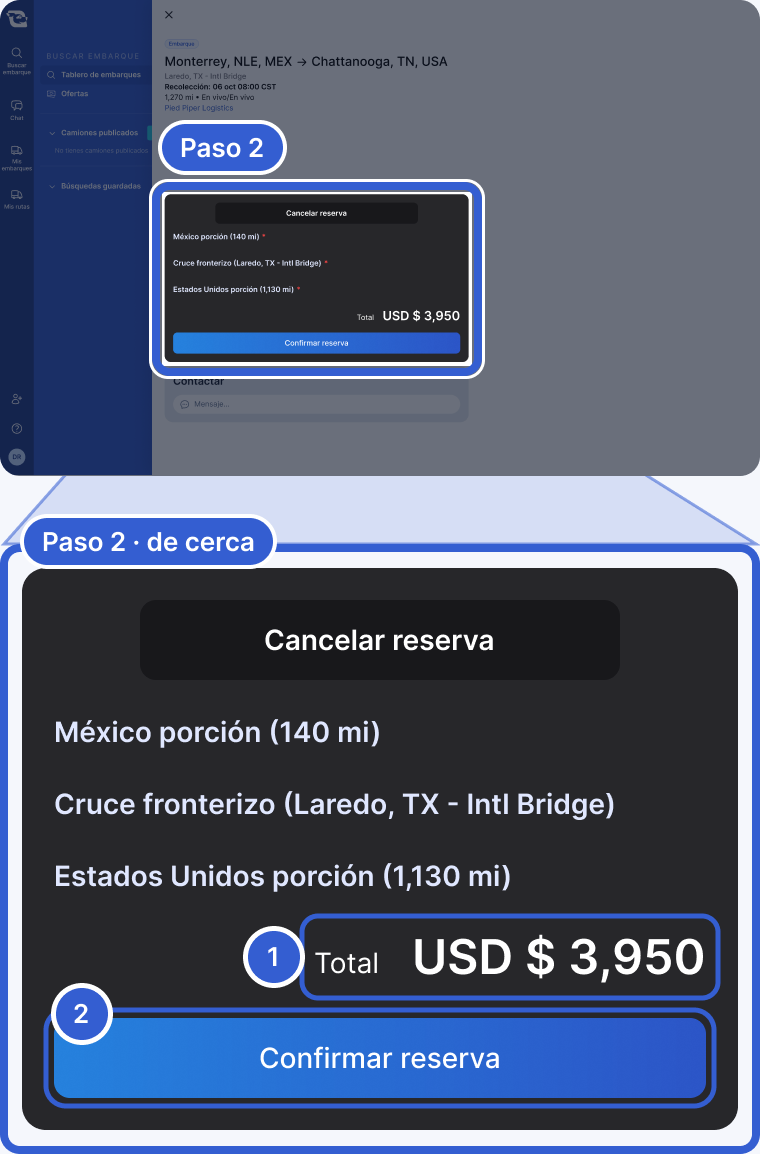
- Total: la tarifa que vas a reservar.
- Confirmar reserva: reserva con esa tarifa.
¿Cambiaste de opinión? Da clic en Cancelar reserva. ¿No hay botón de Reservar ahora? Pasa al paso 3.
Paso 3: O captura tu tarifa y envía tu oferta
Escribe tu tarifa en cada campo. Luego da clic en Enviar oferta.
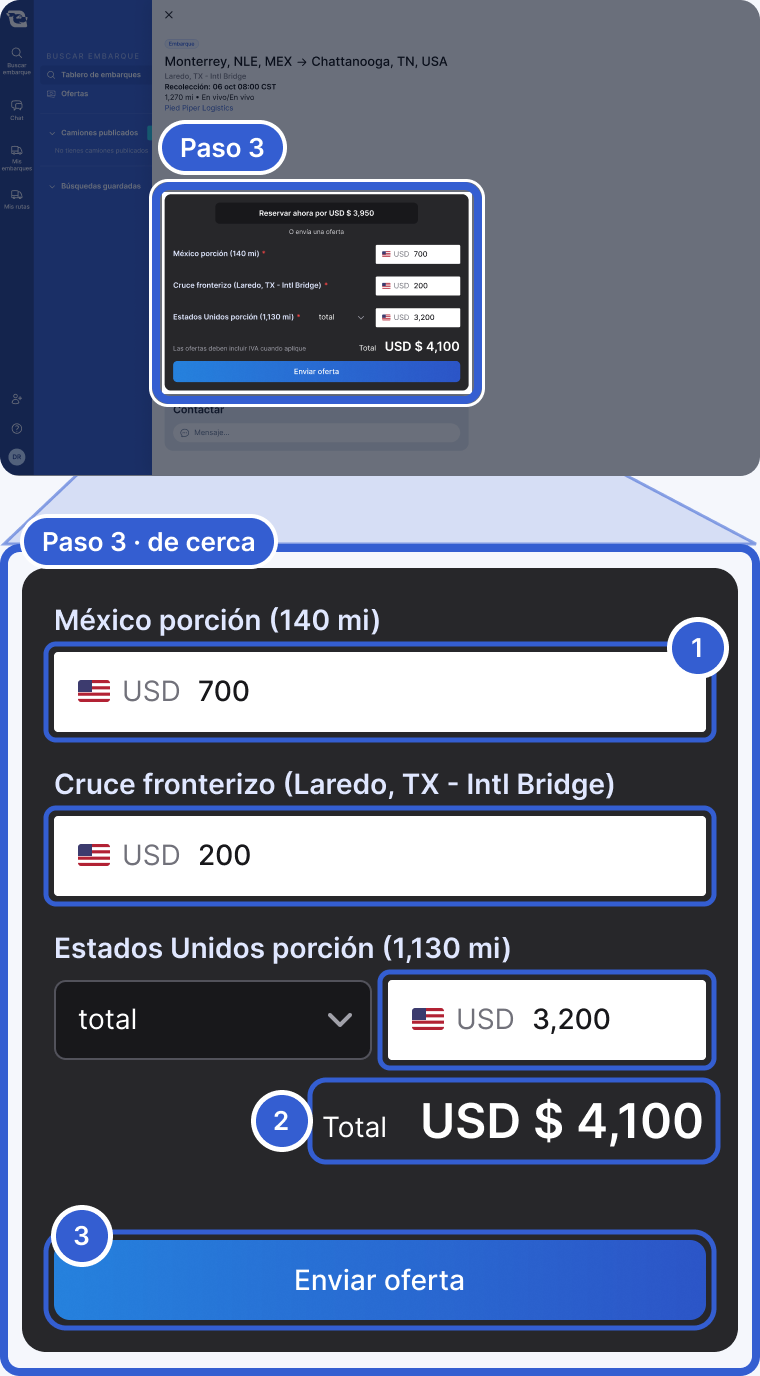
- Un campo por cada porción del viaje. En este embarque transfronterizo: México, el cruce y Estados Unidos.
- Total: el monto completo de tu oferta. Incluye el IVA cuando aplique.
- Enviar oferta: manda tu oferta.
Importante: Si la publicación tiene el botón Reservar ahora, tu oferta tiene que ser mayor que esa tarifa.
Consejo: ¿No sabes cuánto ofertar? Si en tu menú de la izquierda aparece Tarifas, busca ahí la ruta. Consulta Tarifas de Mercado para transportistas.
Después de ofertar
Cuando tu oferta llega a la empresa de logística, te aparece ¡Oferta enviada! Te llega una notificación cuando responda.

- Tu oferta ya está con la empresa de logística.
Manda un mensaje
¿Quieres avisar dónde tienes tu unidad vacía? Da clic en Mensaje..., debajo de Contactar. Se abre tu chat. Ahí escribes tu mensaje.

- Abre tu chat con la empresa de logística.
Para tomar en cuenta
- Rutas: también captura cuántos embarques puedes mover.
- Respuesta rápida: algunas ofertas se aceptan, reciben contraoferta o se rechazan de inmediato.
- Cambiar tu oferta: mientras esperas, da clic en Editar oferta o en Revocar.
- Todas tus ofertas: abre Ofertas en el menú. Consulta ¿Cómo respondo a una contraoferta?
- Embarque potencial o ruta potencial: la empresa de logística todavía no gana ese movimiento. Puede que no se convierta en embarque.
- ¿No ves el recuadro de ofertas? Consulta ¿Por qué no puedo ofertar en una publicación?
Still stuck?
Email us and a person on our team will answer. Send the posting link or a screenshot if you have one.