
Parte 2 · Primero, la tarifa
Una tarifa de la ruta antes de cotizarla: en la plataforma, en Excel para una RFP completa o por la API.
En 4 pasos
- Elige la forma que va con cómo trabajas
- Lee el rango, no el número
- Cotiza una RFP completa en Excel
- Publica una ruta sin tarifa
Consigue una tarifa de la ruta antes de cotizarla: en la plataforma, en Excel para una RFP completa de una sola vez, o por la API dentro de tu propio sistema.
Paso 1: Elige la forma que va con cómo trabajas
En la plataforma, consulta una ruta en la pestaña Tarifas, o lee la tarjeta Tarifa de mercado del formulario para publicar en cuanto la ruta está llena. En un movimiento compatible, la tarjeta cotiza la recolección, la entrega, el cruce y el remolque de la propia publicación, así que puedes ver el rango antes de fijar tu tarifa objetivo; algunos movimientos se saltan esa consulta (consulta Para tomar en cuenta en ¿Por qué no hay tarifa de mercado para mi ruta?), y una ruta sin datos no muestra rango. En Excel, el add-in cotiza muchas rutas de una sola vez. Por la API, las tarifas llegan dentro de tu propio TMS o tu herramienta de cotización.
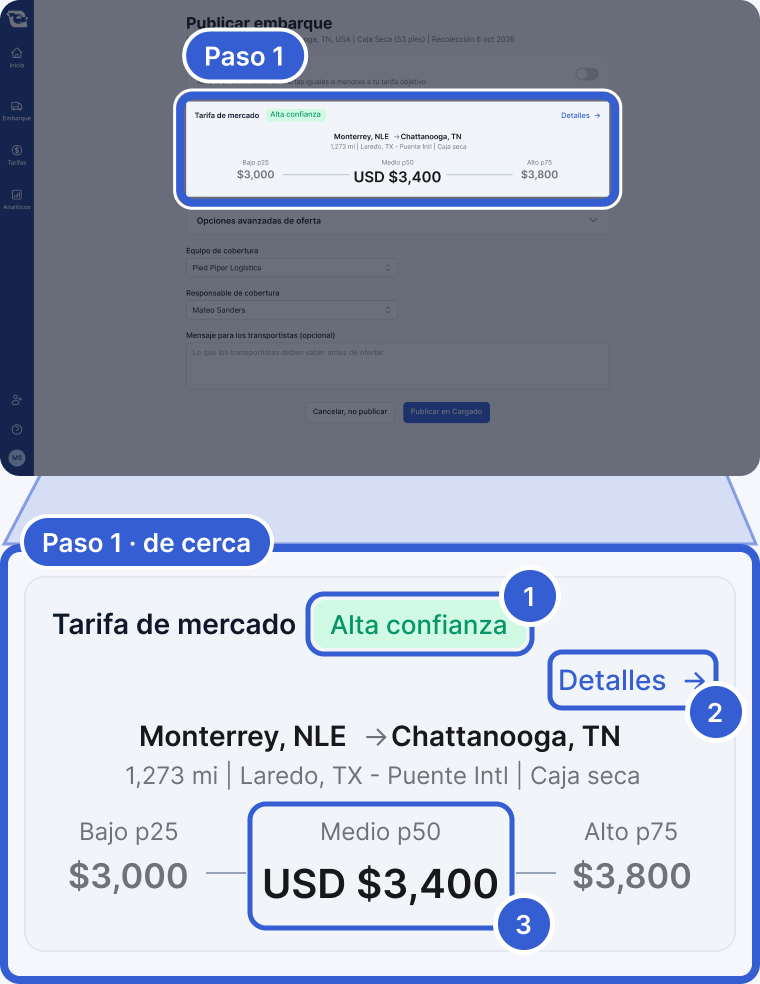
- Alta confianza: cuánta incertidumbre hay alrededor del Medio. Pasa el cursor para ver el margen de error cuando está disponible.
- Detalles: abre la página completa del resultado de esta consulta en una pestaña nueva.
- Medio p50: la mediana de las ofertas de los transportistas que respaldan la ruta. Empieza tu tarifa objetivo cerca de ahí.
Consejo: Consulta Consulta una tarifa de mercado en la plataforma, Cotiza un archivo de RFP en Excel y Consulta tarifas de mercado con la API para ver cada forma a detalle.
Paso 2: Lee el rango, no el número
Una tarifa es un rango, no un número. Para cada ruta regresan tres cifras. En un resultado en vivo salen de las ofertas de los transportistas en el marketplace; un resultado que muestra el aviso de que se están utilizando datos simulados, no. Bajo: el percentil 25 de las ofertas de los transportistas que respaldan la ruta. Medio: la mediana. Alto: el percentil 75. Empieza tu tarifa objetivo cerca del Medio y lee la etiqueta de confianza que está a un lado. Alta confianza, Confianza media o Confianza baja describe la incertidumbre alrededor del Medio: qué tan lejos podría estar la mediana real de la que se muestra. Es una lectura aparte del rango del Bajo al Alto, calculada por ruta a partir del número de ofertas y de cuánto varían entre sí.
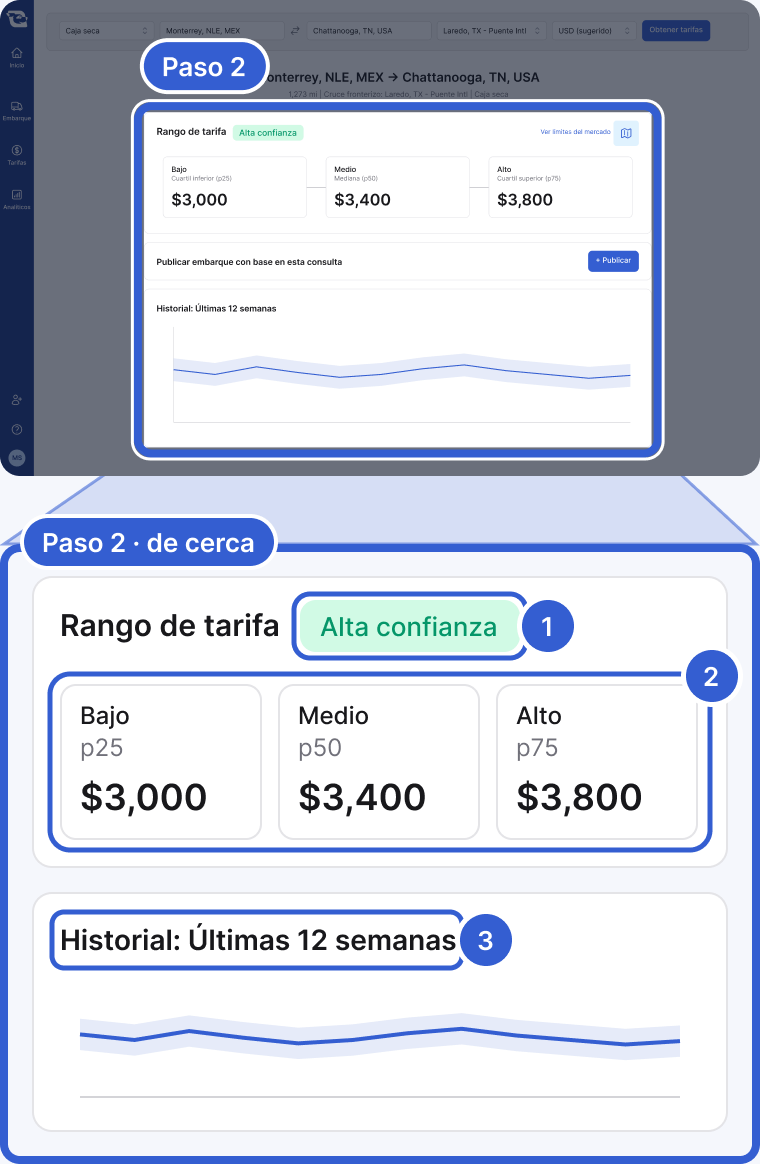
- Alta confianza: la menor incertidumbre alrededor del Medio. Media y baja significan más incertidumbre; lee la etiqueta antes de cotizar.
- Bajo, Medio y Alto: los percentiles 25, 50 y 75 de las ofertas de los transportistas que respaldan la ruta.
- Historial: Últimas 12 semanas: el Medio como línea, con la banda del Bajo al Alto alrededor, en las últimas 12 semanas, con combustible incluido. Las semanas sin dato se unen en la gráfica.
Importante: Es una guía, no una garantía. Cotiza dentro del rango y explícale a tu cliente qué hay detrás: un rango en vivo construido con las ofertas de los transportistas en el marketplace vale más que un número sin nada que lo respalde.
Consejo: Más en Cómo leer una tarifa de mercado.
Paso 3: Cotiza una RFP completa en Excel
El add-in de Excel pone las mismas consultas en una hoja de cálculo. Con el add-in instalado, da clic en Show Cargado en la pestaña Inicio e inicia sesión (Log in) con tu cuenta de Cargado. Da clic en Create sheets: el add-in agrega una hoja Cargado Mappings y una hoja Cargado Rates. En Cargado Mappings, relaciona cómo le llama tu RFP a cada tipo de remolque y a cada cruce fronterizo con los nombres de Cargado. En Cargado Rates, llena las columnas A a D (origen, destino, tipo de remolque, cruce) y la hoja consulta las tarifas. También puedes usar las fórmulas del add-in en tu propio archivo de RFP, como en la figura: =CARGADO.RATE_HISTORY_P50(origen, destino, tipo de remolque, cruce) regresa el Medio de una ruta. Una ruta sin historial de tarifas utilizable muestra un mensaje de error en la celda en lugar de una tarifa.

- La fórmula: sus argumentos son origen, destino, tipo de remolque y cruce, en ese orden. El quinto argumento, millas, es opcional; si lo omites, Cargado calcula la distancia.
- Tus celdas de entrada: en tu propia hoja, el tipo de remolque y el cruce tienen que ser valores que Cargado reconozca: los códigos de las columnas Cargado Trailer Type y Cargado Crossing de la hoja Cargado Mappings, o nombres que coincidan con ellos, como Dry Van o Eagle Pass. No todo alias que agregues a la hoja de relaciones funciona como entrada directa; en la hoja Cargado Rates, la relación ya está hecha.
- El resultado: el Medio. Arrastra la fórmula hacia abajo para todas las rutas. La plataforma muestra las tarifas con su moneda (USD $ en la tarjeta del ejemplo, dólares estadounidenses); en Excel, la fórmula CARGADO.RATE_CURRENCY_CODE del add-in regresa la moneda de una ruta.
Consejo: La instalación está en Instala y usa el add-in de Excel.
Paso 4: Publica una ruta sin tarifa
A veces una ruta regresa sin tarifa. Eso significa que Cargado no pudo regresar un historial de tarifas utilizable para esa ruta. No significa que ningún transportista la mueva. Si todavía la estás cotizando, da clic en Publicar como un potencial directo en el resultado sin datos (solo para empresas de logística): abre un Embarque potencial nuevo con la ruta ya llena. Si el embarque ya es tuyo, publícalo como Embarque o como Ruta y escríbeles a los transportistas sugeridos. En los dos casos, las ofertas te dicen qué tarifas están cotizando los transportistas para esa ruta hoy.

- No tenemos suficientes datos sobre esta ruta: no regresó un historial de tarifas utilizable para esta ruta. Revisa primero el remolque y el cruce; otra categoría de remolque u otro cruce es otra ruta.
- Publicar como un potencial: solo para empresas de logística. Abre un Embarque potencial nuevo con la ruta ya llena.
Consejo: Consulta ¿Por qué no hay tarifa de mercado para mi ruta?
Para tomar en cuenta
- Cotizar antes de consultar la tarifa: Consulta la ruta antes de contestarle al cliente, para que el número que le des tenga el rango detrás.
- Tomar el Medio como la respuesta: Es la mediana de un rango, no un precio de transacción. Lee la confianza que está a un lado.
- Consultar las rutas de una RFP una por una: Para eso es el complemento de Excel.
- Descartar una ruta porque no tiene tarifa: Sin tarifa significa que no hay historial de tarifas utilizable para esa ruta, nada más. Publícala y averígualo.
- Siguiente: Parte 3 · Publica bien.
Still stuck?
Email us and a person on our team will answer. Send the posting link or a screenshot if you have one.