
Publica un viaje redondo o un embarque con varias paradas
Dos opciones del formulario de publicación que ya usas: la casilla Viaje redondo, y recolecciones y entregas adicionales.
En 2 pasos
Las dos son opciones del formulario de publicación que ya usas, y las dos funcionan en los cuatro tipos de publicación: embarque, ruta, embarque potencial y ruta potencial.
Paso 1: Marca Viaje redondo
Llena la recolección y la entrega de ida como siempre. Después, en los requisitos de tránsito, busca los detalles del trayecto y marca Viaje redondo.

- Viaje redondo: en los detalles del trayecto, debajo de los requisitos de tránsito de los países de tu ruta.
No capturas el regreso por separado. El regreso va de tu entrega de vuelta a tu recolección, y la distancia que muestra la publicación es la distancia de ida multiplicada por dos.
Paso 2: Agrega recolecciones o entregas adicionales
En la lista de recolecciones, usa el botón para agregar una recolección adicional. En la lista de entregas, usa el botón para agregar una entrega adicional. Dentro de las recolecciones, y dentro de las entregas, agrega las paradas en el orden en que el camión las va a recorrer.
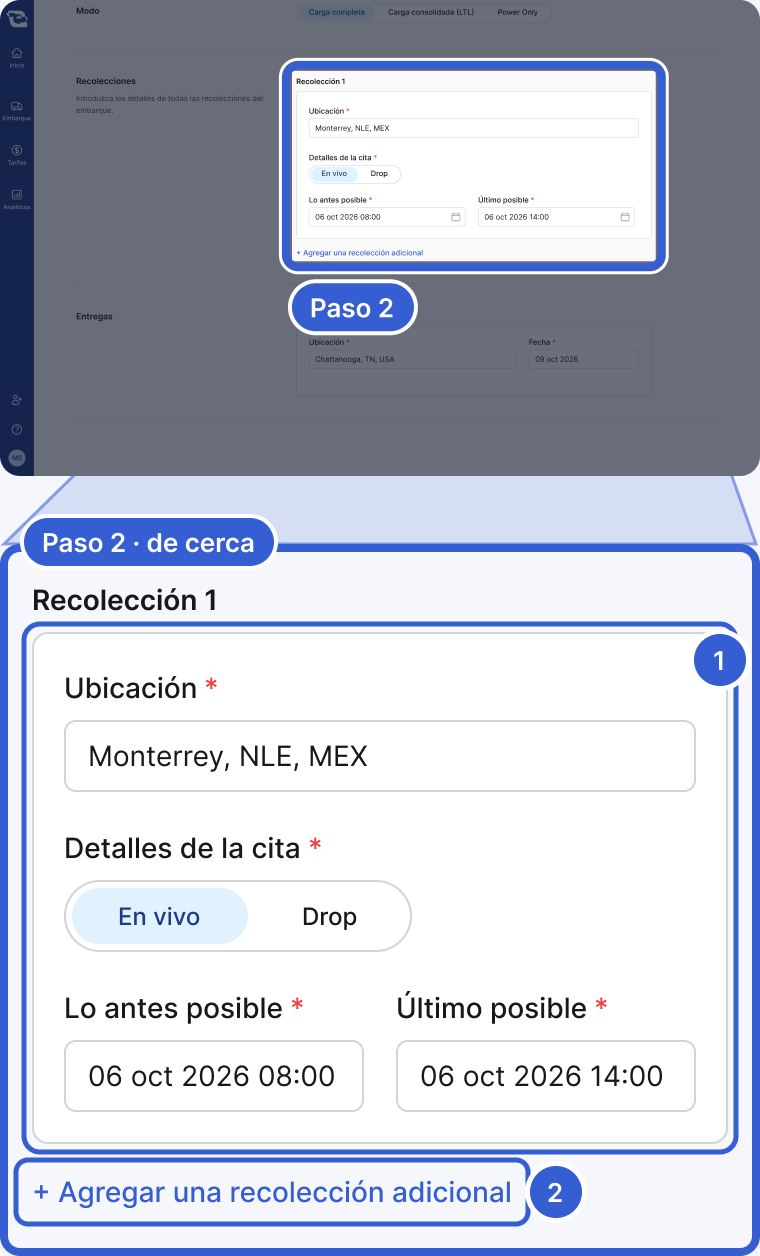
- La recolección número 1: la primera parada, con su ubicación y los detalles de la cita.
- El botón para agregar una recolección adicional: debajo de la última recolección. Las entregas funcionan igual.
Cuando una publicación tiene más de dos paradas de recolección y entrega (el cruce fronterizo no cuenta), los transportistas ven la etiqueta Paradas Multiples.
Consejo: Las dos opciones se combinan. Un embarque con varias paradas también puede ser viaje redondo.
Después de publicar
Los transportistas ven la etiqueta Viaje redondo en la publicación antes de ofertar.

- Viaje redondo: aparece junto con las demás etiquetas de la publicación. Paradas Multiples aparece igual cuando hay más de dos paradas de recolección y entrega.
Para tomar en cuenta
- Para transportistas: revisa si la publicación tiene las etiquetas Viaje redondo y Paradas Multiples antes de ofertar, y ponle tarifa a cada tramo que estás ofertando, de ida y de regreso, no solo a la primera recolección y la última entrega. Los tramos que la empresa de logística ya asignó no forman parte de tu oferta.
Still stuck?
Email us and a person on our team will answer. Send the posting link or a screenshot if you have one.