
¿Qué hace una integración con tu TMS?
Una integración con tu TMS sincroniza tus embarques en Cargado y los publica según tus reglas. Si se configura para eso, envía a tu TMS eventos de las ofertas.
En 5 pasos
- Guarda el embarque en tu TMS
- Deja que tus reglas decidan qué se publica
- Deja que los transportistas oferten
- Da seguimiento a las ofertas
- Confirma el camión en el chat de Cargado
Una integración con tu TMS conecta tu sistema de gestión de transporte con Cargado. Los embarques se sincronizan desde tu TMS hacia Cargado, tus reglas de publicación deciden cuáles llegan a los transportistas y, cuando tu integración está configurada para ello, Cargado envía eventos de las ofertas hacia tu TMS. Lo que tu TMS registra con esos eventos depende del TMS y de tu configuración.
Paso 1: Guarda el embarque en tu TMS
El embarque entra en Cargado por la integración, con sus datos. Según tu TMS, eso pasa cuando guardas el embarque o en la siguiente sincronización programada. Sincronizar por sí solo no publica el embarque; los transportistas lo ven cuando se publica.
Paso 2: Deja que tus reglas decidan qué se publica
Nada llega a los transportistas hasta que tú o tus reglas lo publican. Las reglas pueden filtrar los embarques por ruta y tipo de equipo, así que caja seca y plataforma en la misma ruta pueden seguir reglas distintas, y una regla puede publicar un embarque en cuanto se sincroniza. Los embarques disponibles, que se pueden publicar, que no han vencido y que todavía no están publicados ni tienen match esperan en Revisar para publicar.
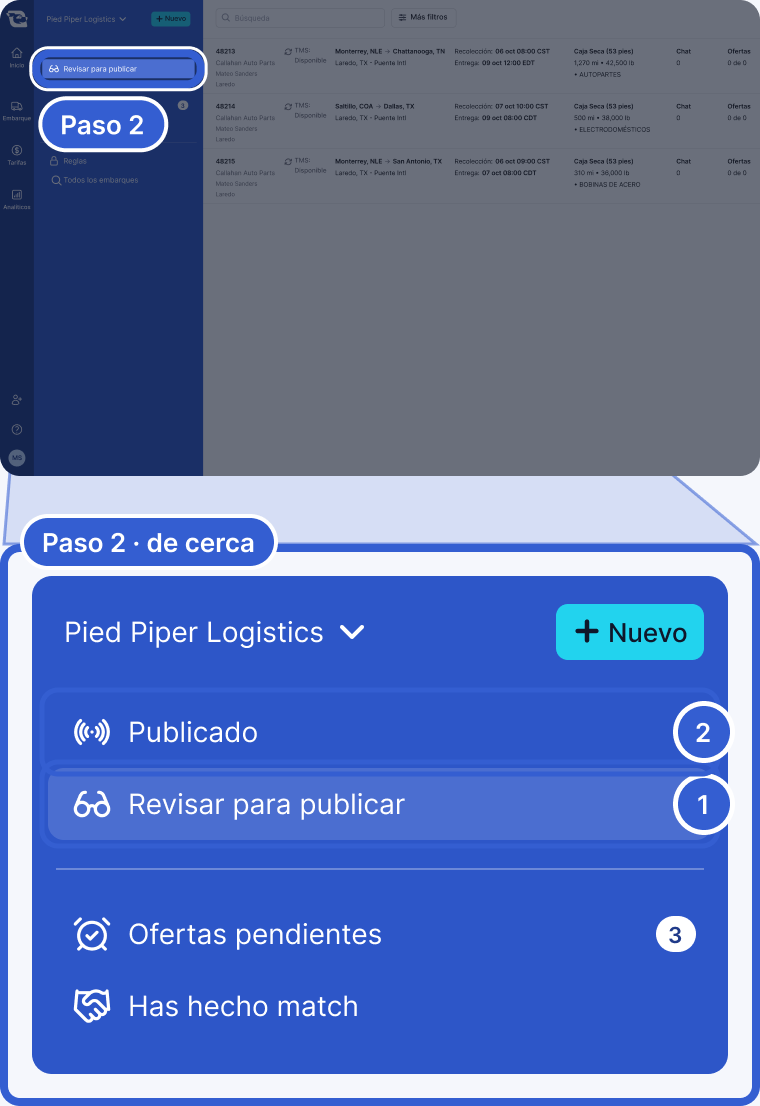
Ejemplo: la empresa, los embarques y los números son ficticios.
- Revisar para publicar: los embarques disponibles, publicables y no vencidos que todavía no están publicados ni tienen match.
- Publicado: los embarques que ya publicaste.
Paso 3: Deja que los transportistas oferten
Una publicación que entró por tu integración muestra la etiqueta Sincronizado con TMS, y los transportistas ven el nombre de tu empresa en ella. En un embarque que cruza la frontera, una oferta puede desglosarse en la porción mexicana, el cruce fronterizo y la porción de Estados Unidos, o darse con todo incluido.
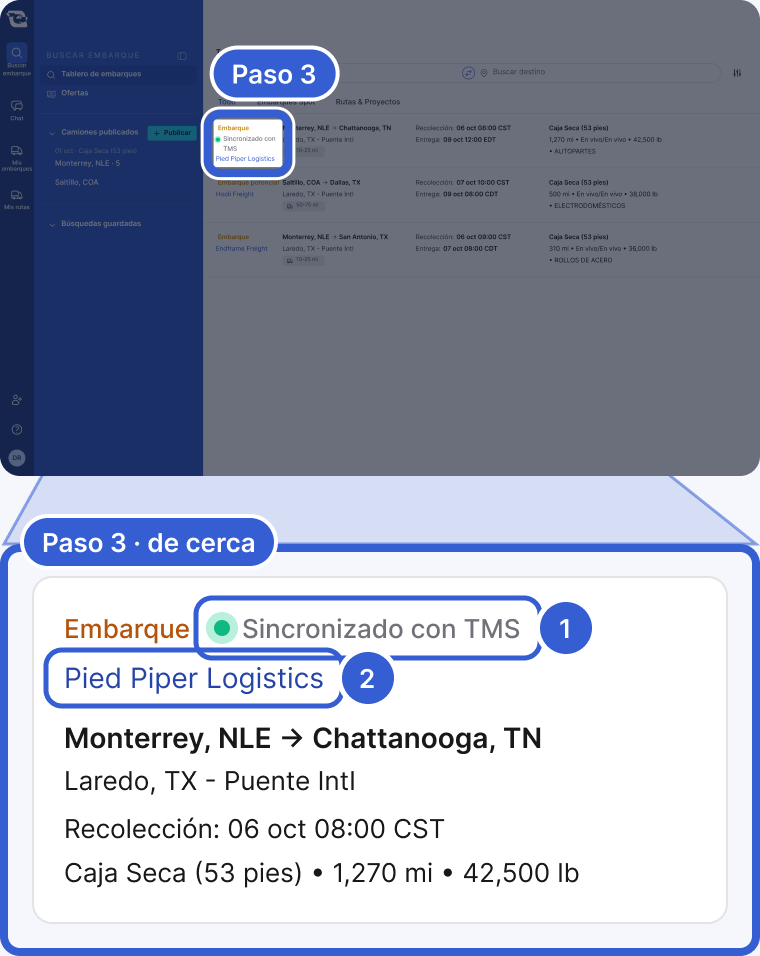
Ejemplo: Pied Piper Logistics y la publicación son ficticios.
- Sincronizado con TMS: el embarque entró por tu integración.
- El nombre de tu empresa, como los transportistas ven la publicación.
Paso 4: Da seguimiento a las ofertas
Las ofertas llegan a Cargado a la lista de ofertas pendientes. Cuando tu integración está configurada para enviar eventos, Cargado también manda eventos de las ofertas hacia tu TMS; pregunta a tu contacto en Cargado qué registra tu TMS con ellos. Si las respuestas instantáneas están activadas en tu cuenta, Cargado puede responder las ofertas automáticamente según tus umbrales y la elegibilidad del transportista.
Paso 5: Confirma el camión en el chat de Cargado
Cuando el embarque ya tiene match, tú y el transportista pueden hablar en el chat del embarque sobre el camión, el remolque, quién hace el cruce y la hora de recolección. Los transportistas reciben avisos por correo, y por WhatsApp donde está configurado, y el chat puede mostrar los mensajes traducidos entre inglés y español. Si los controles de reserva están activados en tu cuenta, el chat muestra la barra de acciones de abajo; en un embarque que entró por la integración, el botón para marcar el embarque como asignado en el TMS queda desactivado.
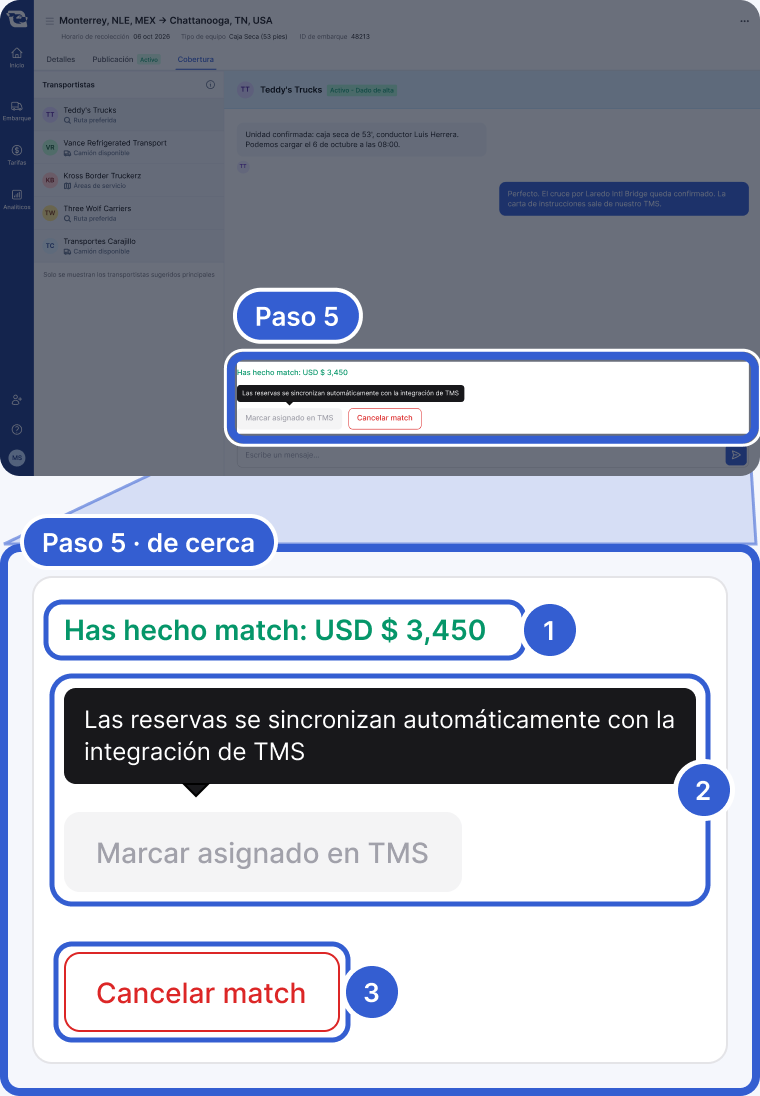
Ejemplo: el transportista, la tarifa y los mensajes son ficticios.
- Has hecho match y la tarifa que aceptó el transportista.
- El botón para marcar el embarque como asignado en el TMS, desactivado en un embarque que entró por la integración.
- El botón para cancelar el match, si el camión no se concreta.
Cuando tu TMS reporta que el embarque ya no está disponible (se reservó por otro lado, se puso en espera o se canceló), Cargado da de baja la publicación, para que los transportistas no sigan buscando un embarque que ya no existe.
Consejo: La carta de instrucciones para el transportista la sigue enviando tu equipo. La integración trae los embarques y deja que tus reglas los publiquen; no sustituye tu confirmación.
Para tomar en cuenta
- Qué TMS se conectan: Cargado tiene integraciones para Tai (Tai + Descartes), McLeod, Turvo y Revenova. Pregunta a tu contacto en Cargado cuál está disponible para tu cuenta. Si tu equipo usa otro sistema, puedes conectarlo con la API de Cargado.
- Qué necesita la configuración: accesos que aporta tu equipo:
- Tai: un usuario de staff en Tai que creas para Cargado, con los permisos que te indicamos, y su clave de API; el webhook de Cargado registrado en Integration Sources, para que los eventos de los embarques lleguen a Cargado; y dos reportes de Tai que relacionan tus embarques y transportistas en los dos sistemas. La página Cargado para Tai explica cada paso.
- McLeod: la URL de tu instancia de McLeod y un token de autenticación de McLeod o un usuario y contraseña de McLeod. Necesitas acceso a la API de McLeod; si solo tienes el módulo DFM, dínoslo antes de la configuración.
- Turvo: un usuario de API en Turvo configurado para Cargado, con su usuario y contraseña, clave de API, ID de cliente, secreto de cliente e ID de grupo predeterminado, además de un webhook para que Turvo le avise a Cargado de los cambios en embarques, transportistas y usuarios.
- Sincronización de transportistas, tus estatus de cumplimiento en Cargado: la Sincronización de transportistas trae a Cargado el estatus de cumplimiento de cada transportista desde tu TMS. En tus embarques, un transportista aparece como Dado de alta, Requiere darse de alta o No despachar. A un transportista que requiere darse de alta se le muestran tus requisitos de alta y, si lo proporcionas, tu link de alta. Un transportista que marcaste como No despachar nunca ve tus embarques en el marketplace.
- Las publicaciones y tu plan: cada embarque publicado desde tu TMS cuenta como una publicación en tu plan, igual que uno que publicas a mano. Consulta Límites del plan y qué significan los correos de aviso de uso.
- Para iniciar una integración, pregúntale a tu contacto en Cargado o escribe a success@cargado.com. Para más información, consulta Integraciones de Cargado y Cargado para Tai.
Still stuck?
Email us and a person on our team will answer. Send the posting link or a screenshot if you have one.