
Instala y usa el add-in de Excel
Cómo conseguir el add-in en Excel, iniciar sesión con tu cuenta de Cargado, crear las hojas de Cargado y todas las funciones que te da.
En 4 pasos
- Consigue el add-in en Excel
- Abre Cargado en Excel
- Inicia sesión con tu cuenta de Cargado
- Crea las hojas y cotiza tus rutas
El add-in de Excel pone Tarifas de Mercado dentro de tu propio archivo de cotización. Es un add-in de Microsoft Office para libros de Excel. Cada persona inicia sesión con su propia cuenta de Cargado; no hay que configurar ninguna clave de API. El panel de Cargado y su botón en Excel están en inglés; aquí los nombres van tal como se ven en Excel.
Paso 1: Consigue el add-in en Excel
Cargado para Excel es un add-in de Office, así que llega a tu Excel de la forma en que tu empresa administra los add-ins de Office. Si no ves Cargado en Excel, pide a quien administra los add-ins de Microsoft 365 en tu empresa que te lo habilite, o escribe a success@cargado.com.
Paso 2: Abre Cargado en Excel
En la pestaña Inicio, da clic en Show Cargado (mostrar Cargado). El panel de Cargado se abre a la derecha con cuatro pasos.
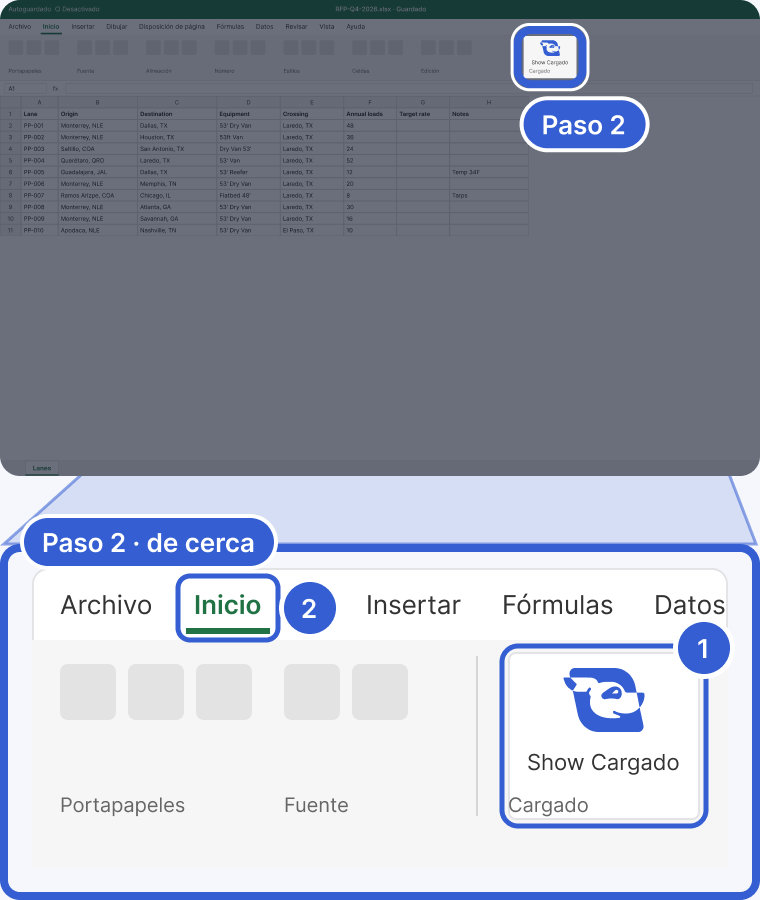
Ejemplo: el libro y sus rutas son ficticios; la cinta está dibujada de forma genérica, así que su ubicación exacta en tu Excel puede variar.
- Show Cargado: abre el panel de Cargado a la derecha.
- La pestaña Inicio, donde está el botón.
Paso 3: Inicia sesión con tu cuenta de Cargado
Da clic en Log in (iniciar sesión) y entra en la ventana emergente con tu misma cuenta de Cargado, la que usas en la plataforma web. El panel entonces muestra Welcome (bienvenido) y tu nombre.
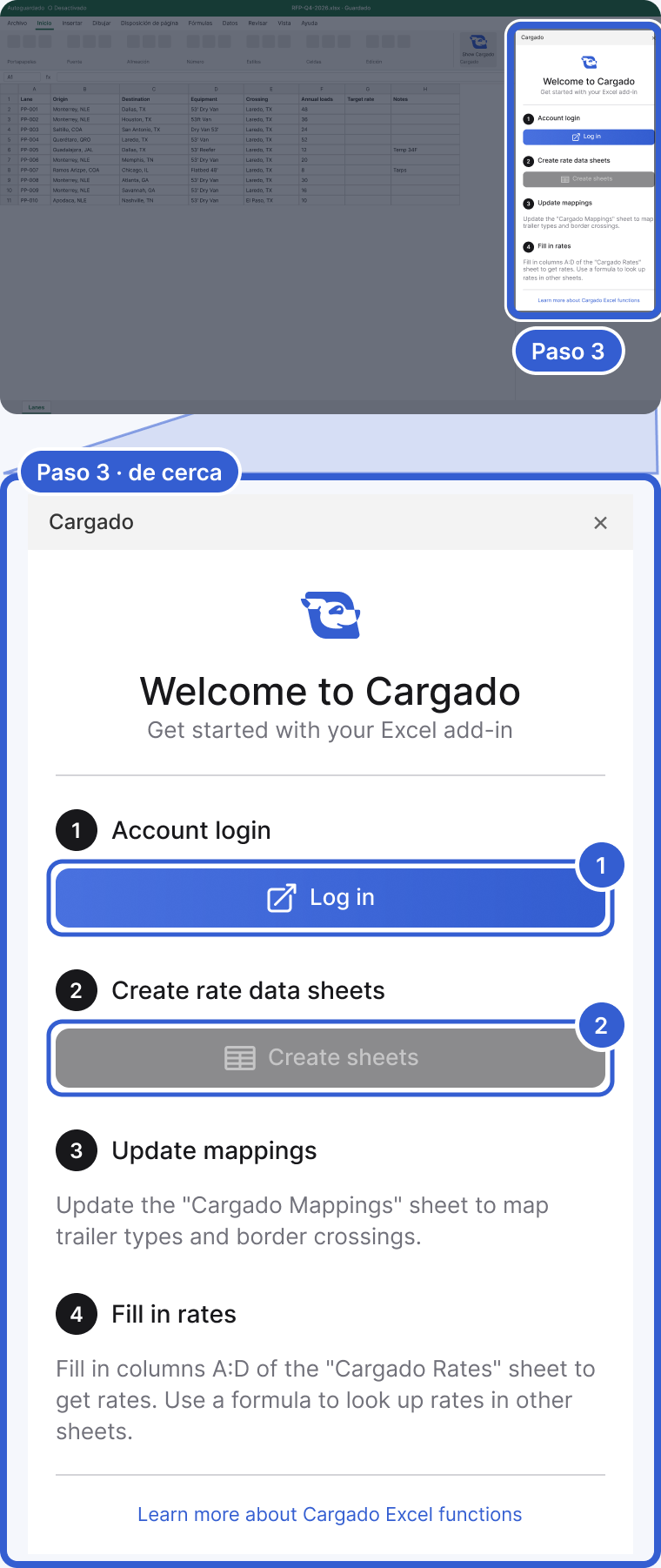
Ejemplo: el libro es ficticio.
- Log in: abre la ventana emergente para iniciar sesión.
- Create sheets queda desactivado hasta que inicias sesión.
Tu sesión se guarda en tu dispositivo, no en el libro de Excel. Si le mandas un libro ya cotizado a un compañero, él inicia sesión con su propia cuenta para actualizarlo. Usa Log out (cerrar sesión) en una computadora compartida.
Paso 4: Crea las hojas y cotiza tus rutas
Da clic en Create sheets (crear hojas). Agrega las hojas Cargado Mappings y Cargado Rates a tu libro. Si alguna de las dos ya existe, no se crea ni se sobrescribe nada. La guía completa, desde mapear los términos de tu RFP hasta arrastrar las fórmulas por todo un archivo de cotización, está en Cotiza un archivo de RFP en Excel.
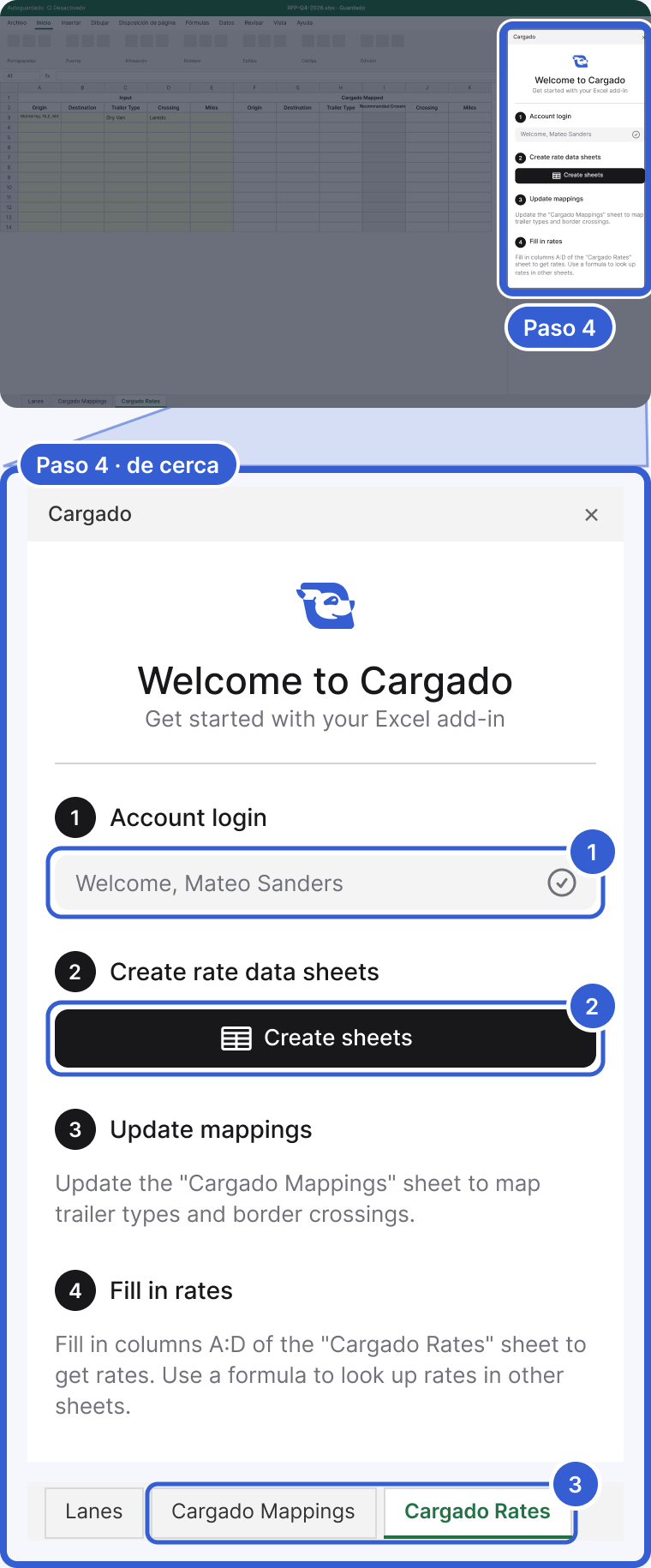
Ejemplo: Mateo Sanders y el libro son ficticios.
- Welcome y tu nombre: ya iniciaste sesión.
- Create sheets: agrega las dos hojas de Cargado al libro abierto.
- Cargado Mappings y Cargado Rates: las hojas que creó; tus propias pestañas no se tocan.
Importante: cada ruta que cotizas es una consulta de tarifa de mercado. Para las empresas de logística cuenta para el uso medido del plan igual que una consulta en la plataforma. Cargado reutiliza un resultado guardado en lugar de crear una consulta nueva cuando la misma ruta ya se consultó con la misma solicitud, la misma moneda y la misma versión de los datos de tarifas, así que volver a calcular una hoja no siempre genera consultas nuevas. Consulta Límites del plan y qué significan los correos de aviso de uso.
Las funciones
Todas las funciones empiezan con CARGADO. y todas las funciones de tarifa reciben los mismos argumentos: (origin, destination, trailerType, [crossing], [miles]). Si omites miles, Cargado calcula la distancia. Si omites crossing, Cargado usa el cruce que recomienda en una ruta que cruza la frontera entre Estados Unidos y México. El add-in devuelve las tarifas en USD.
- RATE_HISTORY_P25, _P50, _P75: Bajo, Medio y Alto de la semana más reciente, las mismas cifras que muestra la plataforma.
- RATE_HISTORY_PER_MILE_P25, _P50, _P75: las mismas tres cifras por milla.
- RATE_HISTORY_ALL_IN_P25, _P50, _P75: el Bajo, Medio y Alto con todo incluido más recientes.
- RATE_HISTORY_P50_SPARKLINE: el historial semanal del Medio como un minigráfico de texto en una sola celda.
- RATE_CONFIDENCE: STRONG, MEDIUM o LOWER, cuando Cargado lo tiene. RATE_CONFIDENCE_SCORE: la puntuación de 1 a 100 que hay detrás, cuando está disponible.
- RATE_MARGIN_OF_ERROR y RATE_RELATIVE_MARGIN_OF_ERROR: el margen de error como monto y como fracción del Medio; vacíos cuando Cargado no tiene métricas de error para la ruta.
- RATE_ORIGIN_MARKET_NAME, _TYPE, _CODE y las versiones DESTINATION: el mercado al que se asignó cada extremo, y si es un mercado extendido.
- RATE_ROUTE_MILES: la distancia de la ruta. RATE_CURRENCY_CODE: la moneda.
- RECOMMENDED_BORDER_CROSSING, con origin, destination y trailerType: el cruce que recomienda Cargado, o "No recommendation".
Para tomar en cuenta
- Idioma: el panel y sus botones están en inglés en cualquier idioma de Office.
- ¿Sigues atorado? Escribe a success@cargado.com.
Still stuck?
Email us and a person on our team will answer. Send the posting link or a screenshot if you have one.