
Cambia el nombre de un espacio de trabajo, o hazlo privado
Dónde está la configuración de los espacios de trabajo, quién puede cambiarla y qué hace exactamente la opción de privado.
En 3 pasos
- Abre Espacios de Trabajo desde el menú de tu perfil
- Cambia el nombre del espacio de trabajo y guarda
- Haz privado el espacio de trabajo
Un espacio de trabajo agrupa embarques. Puedes usar uno por oficina, o uno por agente. Solo un administrador o el propietario de tu cuenta puede cambiar un espacio de trabajo. Las demás personas ven la configuración solo de los espacios de trabajo a los que tienen acceso, y no pueden editarla.
Paso 1: Abre Espacios de Trabajo desde el menú de tu perfil
En computadora, abre el menú de tu perfil en la parte inferior izquierda de la aplicación. En Organización, da clic en Espacios de Trabajo. Después abre el espacio de trabajo que quieres cambiar.
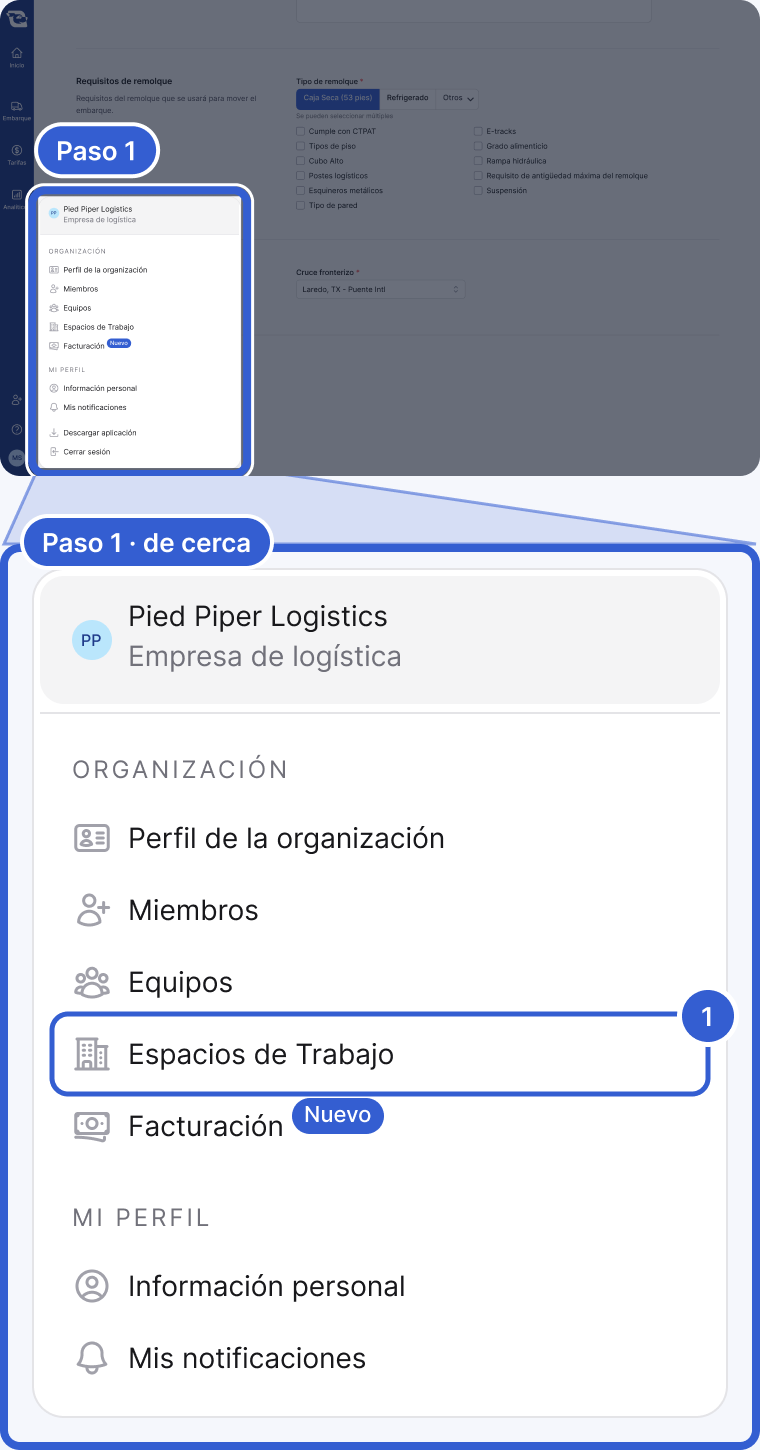
- Espacios de Trabajo: abre la lista de espacios de trabajo a los que tienes acceso. Abre el que quieres cambiar. Las opciones de tu menú dependen de tu cuenta; sigue abajo con Cerrar sesión y, en el navegador, también con Descargar aplicación.
Paso 2: Cambia el nombre del espacio de trabajo y guarda
En la configuración del espacio de trabajo, cambia el nombre del espacio de trabajo en el primer campo de la tarjeta. Después da clic en Guardar.
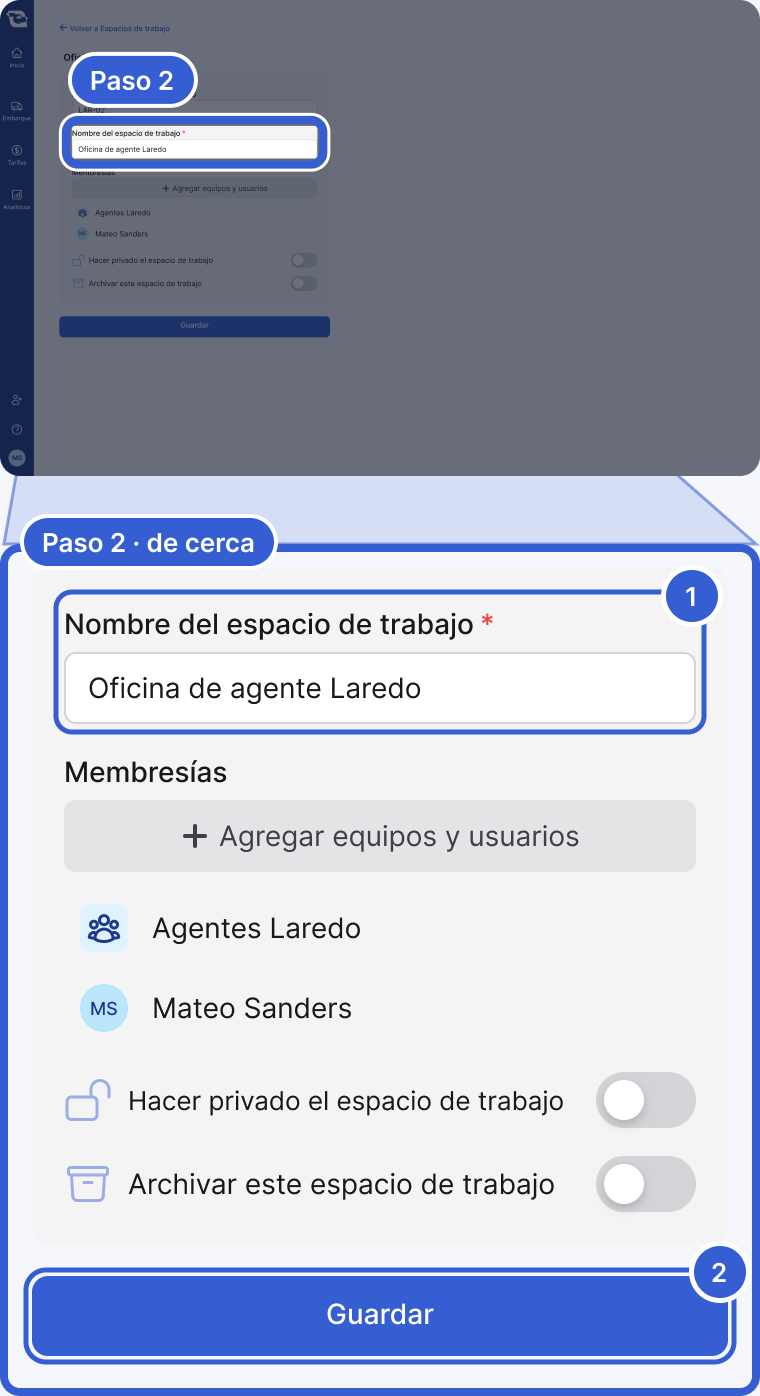
- El campo del nombre del espacio de trabajo: el nombre que tu equipo ve en toda la aplicación.
- Guardar: nada cambia hasta que guardas.
Paso 3: Haz privado el espacio de trabajo
En la misma pantalla, activa el interruptor que hace privado el espacio de trabajo. Después da clic en Guardar.
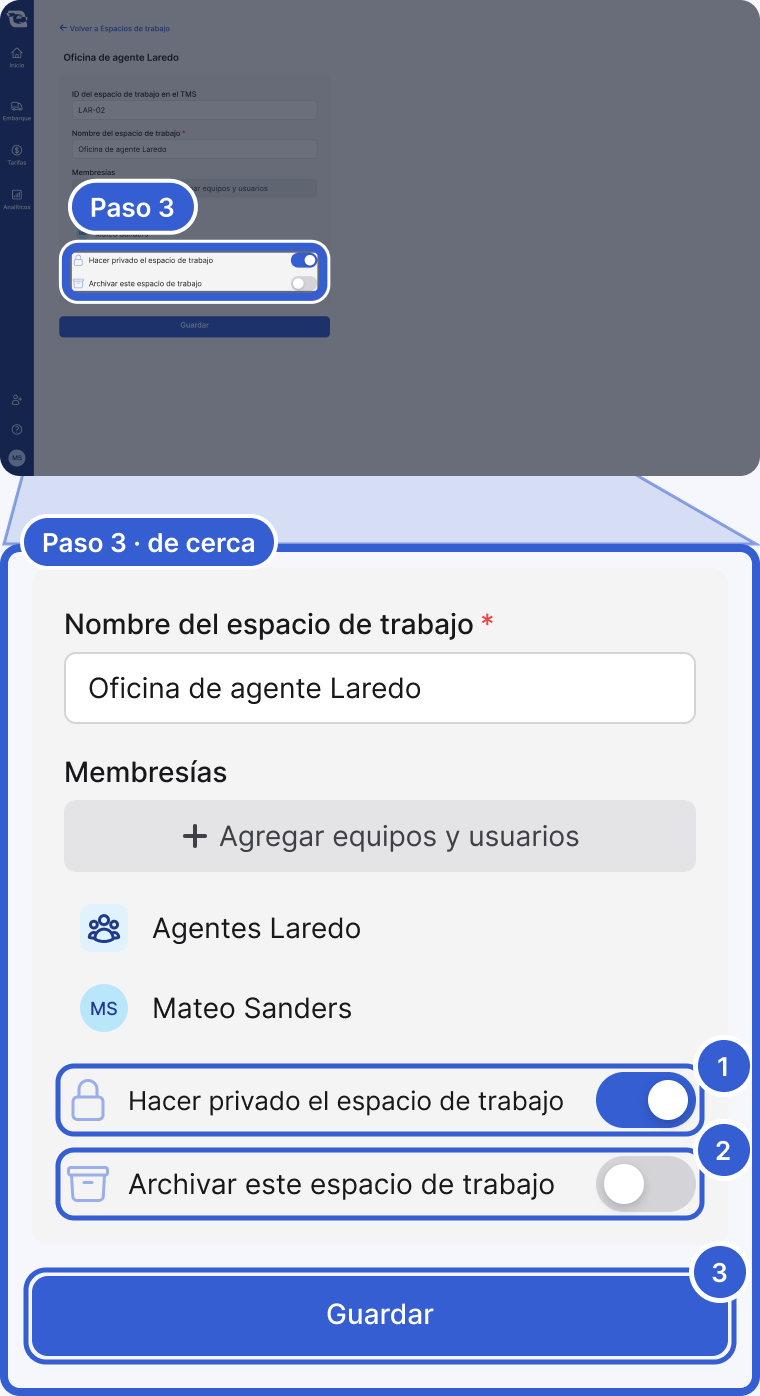
- El interruptor que hace privado el espacio de trabajo: un espacio de trabajo privado solo lo ven sus miembros (los usuarios y equipos agregados en la sección de membresías) y los administradores y propietarios de tu cuenta. Las demás personas de tu empresa dejan de verlo en su lista de espacios de trabajo.
- El interruptor que archiva el espacio de trabajo: actívalo para un espacio de trabajo que ya no usas.
- Guardar: aplica el cambio.
Importante: Tu espacio de trabajo predeterminado no se puede hacer privado ni archivar.
Consejo: Haz privado un espacio de trabajo cuando los embarques de una oficina o de un agente deban quedar separados del resto de la empresa.
Para tomar en cuenta
- Quién puede editar: solo un administrador o el propietario de tu cuenta. Las demás personas ven la configuración solo de los espacios de trabajo a los que tienen acceso, y no pueden cambiarla.
- Espacio de trabajo predeterminado: no hay un ajuste para cambiarlo. Escribe a success@cargado.com con el nombre del espacio de trabajo que quieres como predeterminado.
Still stuck?
Email us and a person on our team will answer. Send the posting link or a screenshot if you have one.