
Administra tu equipo: invitaciones, roles y acceso
Invita a tus compañeros, elige su rol, cambia a un administrador y desactiva accesos desde Organización > Miembros.
En 4 pasos
- Abre Miembros
- Da clic en Invitar a un miembro
- Llena sus datos y elige un rol y un equipo
- Administra a un miembro desde su renglón
Este artículo es para empresas de logística. Los administradores y el propietario de la organización invitan a sus compañeros y administran su acceso desde Miembros, en la sección Organización del menú de tu perfil.
Paso 1: Abre Miembros
Da clic en tu avatar y elige Miembros dentro de Organización.

- Miembros: muestra a los miembros activos y las invitaciones, incluidas las vencidas. Los miembros inactivos se ocultan hasta que marcas Mostrar miembros inactivos.
Paso 2: Da clic en Invitar a un miembro
Si tienes el rol de Administrador, ves el botón Invitar a un miembro. Solo los administradores y el propietario pueden invitar; un Miembro sin más permisos no ve este botón.

- Invitar a un miembro: abre el formulario de invitación. Solo los administradores y el propietario lo ven.
Paso 3: Llena sus datos y elige un rol y un equipo
Escribe su nombre, apellido, correo e idioma, y después elige un rol. Los compañeros nuevos entran como Miembro a menos que elijas otro rol. El teléfono y el puesto son opcionales.
Si tu organización tiene más de un equipo activo, aparece el campo Equipo y es obligatorio. La configuración del equipo ayuda a decidir a quién más se le avisa, así que pon a cada persona en el equipo con el que de verdad trabaja. Consulta ¿Cómo controlo mis notificaciones de Cargado?
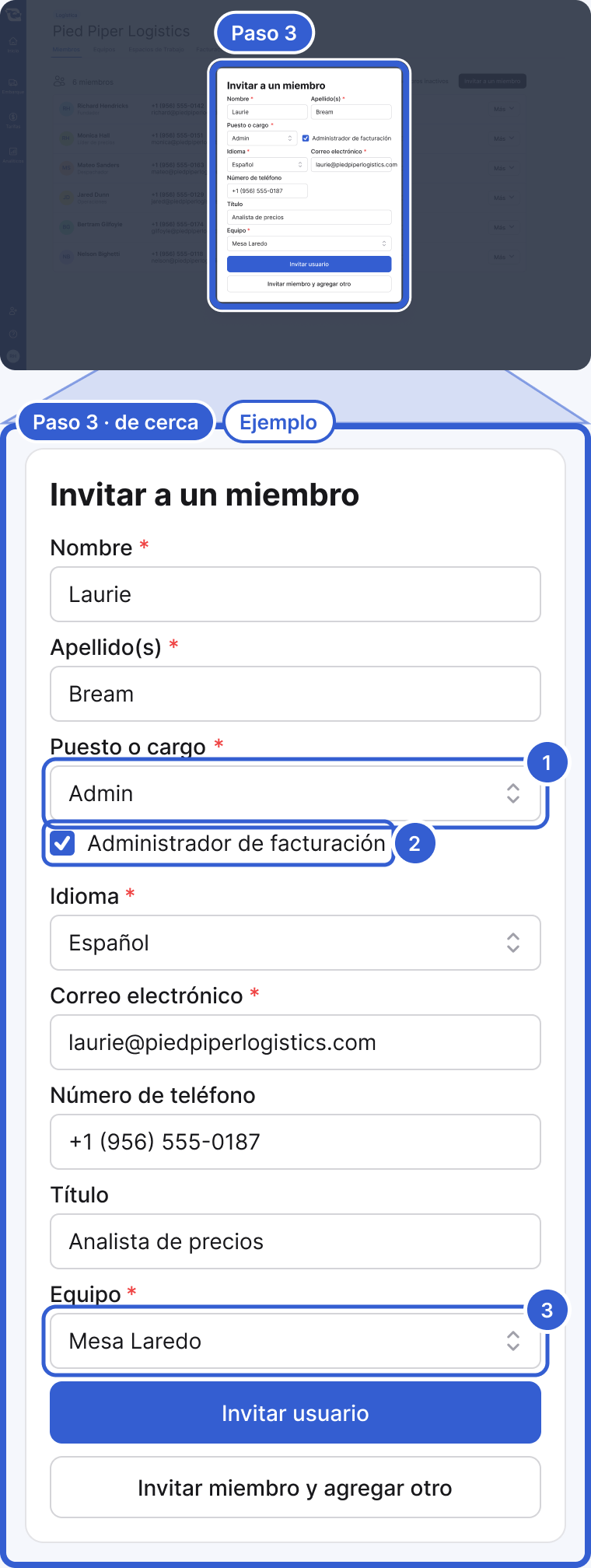
- Puesto o cargo: viene en Miembro. Cámbialo aquí si quieres otro rol.
- Administrador de facturación: una casilla disponible cuando el rol es Admin. El propietario la puede marcar; un administrador normal no. Da acceso a facturas y pagos de la suscripción.
- Equipo: aparece, y es obligatorio, cuando tu organización tiene más de un equipo activo. La configuración del equipo ayuda a decidir a quién más se le avisa.
Paso 4: Administra a un miembro desde su renglón
Para hacer Administrador a un compañero que ya está en la cuenta, abre Miembros y cambia su rol en el renglón junto a su nombre. Para hacer Propietario a alguien, usa Hacer propietario en el menú de ese mismo renglón. Solo el Propietario actual ve esta opción, y la propiedad pasa por completo: el Propietario anterior conserva Administrador y Administrador de facturación.
Una invitación dura 30 días. Después, aparece como Caducado en la lista de Miembros. Abre el menú junto al nombre de esa persona y elige Reenviar invitación para mandar una nueva. Esto cancela el enlace de la invitación anterior, así que solo funciona el correo más reciente.
En la página de Miembros no hay opción de eliminar. Elige Desactivar miembro para quitarle el acceso. Después lo puedes recuperar con Reactivar miembro: los miembros que ya habían aceptado recuperan el acceso; quien nunca aceptó su invitación recibe una nueva. Un Propietario activo no se puede desactivar; primero alguien más tiene que ser Propietario.

- El selector de rol: cambia el rol de esa persona, por ejemplo a Admin.
- Desactivar miembro: le quita el acceso. Reactivar miembro devuelve el acceso a quien ya había aceptado, o manda una invitación nueva a quien nunca la aceptó.
- Reenviar invitación: manda una invitación nueva y cancela el enlace anterior.
Importante: Cargado puede pedirle a un compañero nuevo que configure la autenticación multifactor antes de poder entrar. Consulta Autenticación de dos factores: cómo activarla y qué hacer si no puedes entrar.
Los roles y qué puede hacer cada uno
- Miembro: el rol que viene marcado. Publica y administra embarques y rutas, atiende ofertas y contrataciones, y administra tu lista de no usar y los chats.
- Admin: todo lo que hace un Miembro y, además, invita y desactiva compañeros, cambia roles, administra equipos, y administra el perfil de la organización y las claves de API.
- Administrador de facturación: una casilla que se agrega sobre Admin. Da acceso a facturas y pagos de la suscripción, además de lo que ya cubre Admin.
- Propietario: una sola persona por organización. Tiene todo el acceso de Administrador y de Administrador de facturación, y es la única que puede pasarle la propiedad a alguien más.
Para tomar en cuenta
- Ya tiene una cuenta: si la invitación dice que la persona ya tiene una cuenta en Cargado, consulta “Ya existe un usuario con este correo” al invitar a alguien.
- Equipos y espacios de trabajo: un equipo es un grupo de personas dentro de tu organización. Un espacio de trabajo es un grupo de embarques. Son configuraciones separadas. Consulta Cambia el nombre de un espacio de trabajo, o hazlo privado para ver cómo se organizan los embarques.
Still stuck?
Email us and a person on our team will answer. Send the posting link or a screenshot if you have one.