
¿Por qué mi publicación dice Responder?
Responder significa que la oferta de un transportista espera tu respuesta. Búscala en Ofertas pendientes, únete al chat y acepta, contraoferta o rechaza.
https://cdn.prod.website-files.com/68f656dee991ae15a5cbb747/6abdf0c687eaee8351cb6346_help-pending-bids-es-MX-v2-1080p.mp4
https://cdn.prod.website-files.com/68f656dee991ae15a5cbb747/6abdf0c737652279c9a73723_help-pending-bids-es-MX-v2-hero.jpg
https://cdn.prod.website-files.com/68f656dee991ae15a5cbb747/6abdf0c781e734a76da84ea7_help-pending-bids-es-MX-v2.es-MX.vtt
Responder significa que un transportista ofertó en tu publicación y nadie de tu equipo le ha contestado. Desaparece cuando alguien acepta, contraoferta o rechaza esa oferta. Un mensaje en el chat no basta.
En resumen
- Abre Embarques y luego Ofertas pendientes.
- Abre la publicación y elige Unirse al chat si todavía no estás en él.
- Elige Aceptar, Contraoferta o Rechazar.
Paso 1: Encuentra las ofertas que esperan tu respuesta
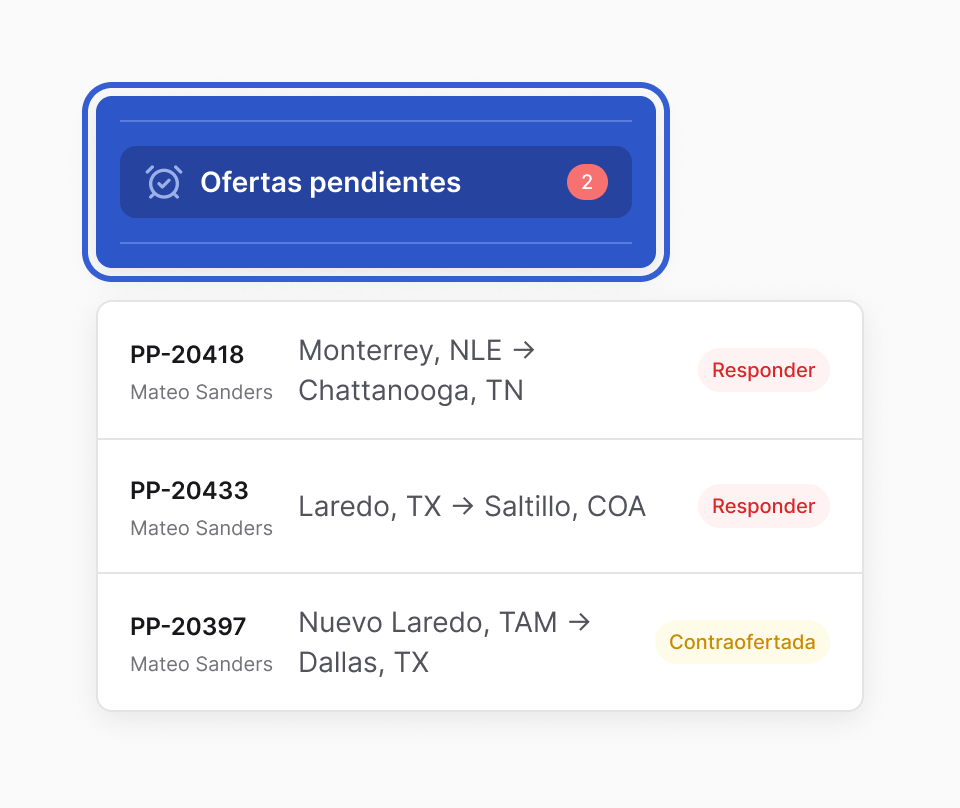
Abre la pestaña Embarques y elige Ofertas pendientes en el menú de la izquierda. El número a un lado cuenta tus propias publicaciones que tienen una oferta sin respuesta. No cambia cuando cambias la vista de abajo.
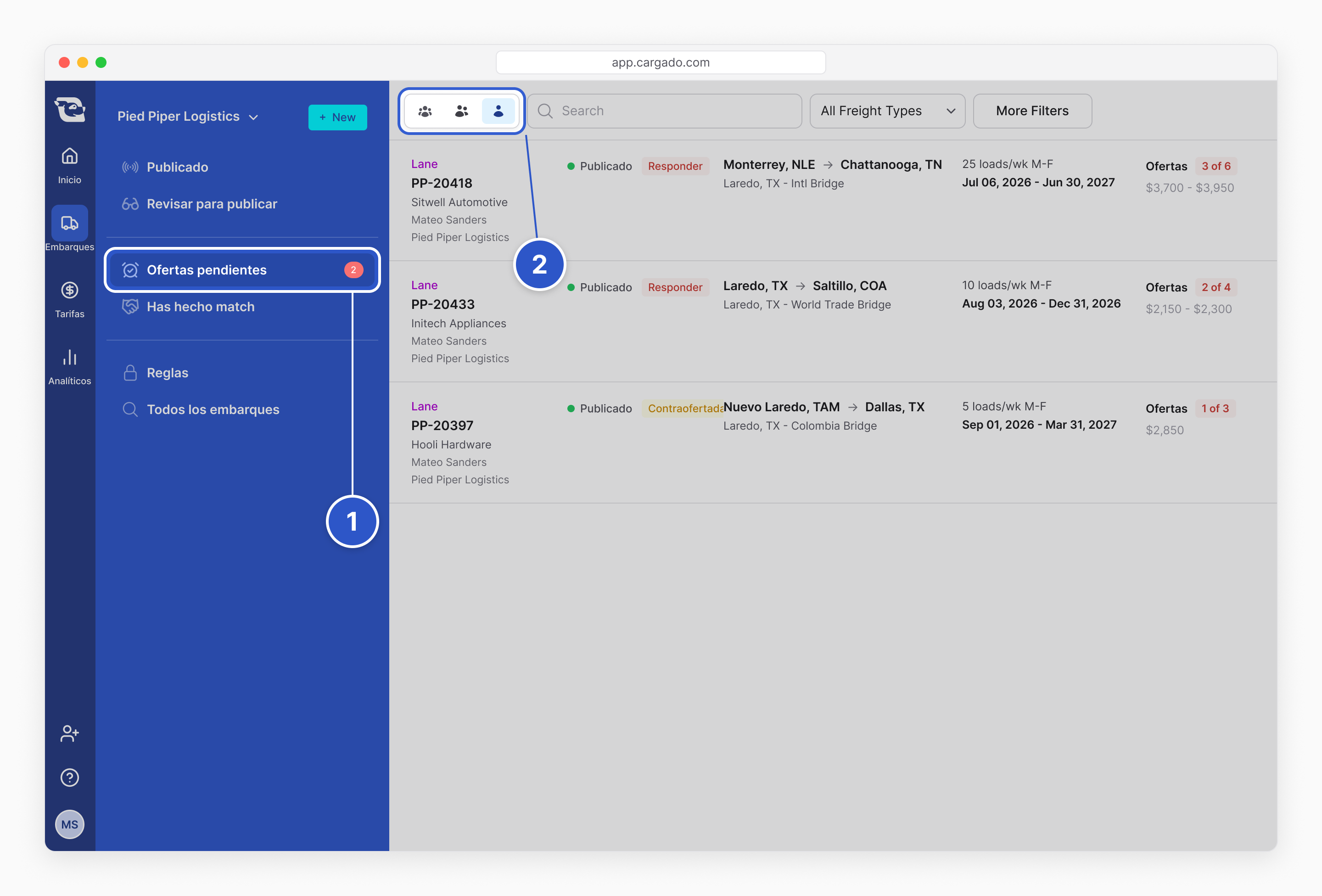
Al principio solo ves los embarques que tú cubres. Para ver más, usa el selector en la parte superior izquierda de la lista. Pasa el cursor sobre cada ícono para ver su nombre:
- Cubierto por cualquiera: todas las publicaciones de tu empresa.
- Cubierto por tus equipos: los embarques que cubre cualquier persona de tus equipos.
- Cubierto por ti: tus propios embarques. La lista empieza aquí.
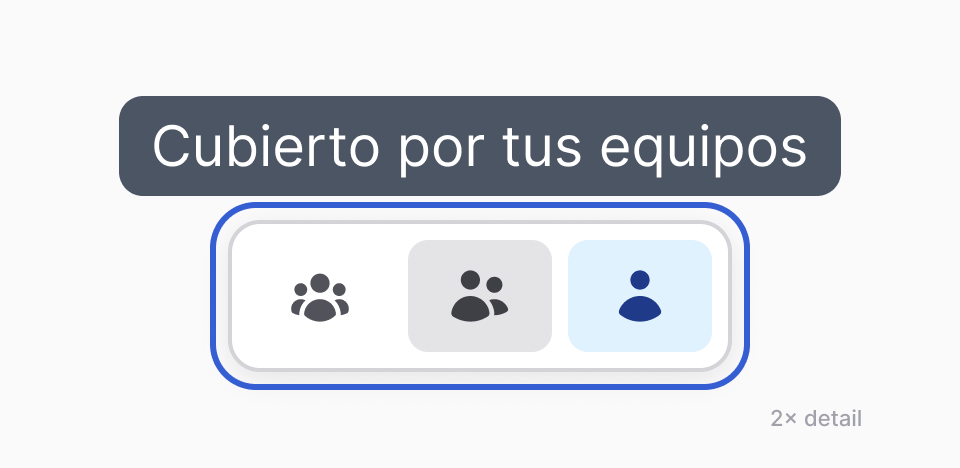
Consejo: Un gerente puede elegir Cubierto por tus equipos para ver todas las ofertas que su equipo tiene pendientes.
Paso 2: Abre la publicación y únete al chat
Haz clic en la publicación. El chat con el transportista se abre a la derecha.
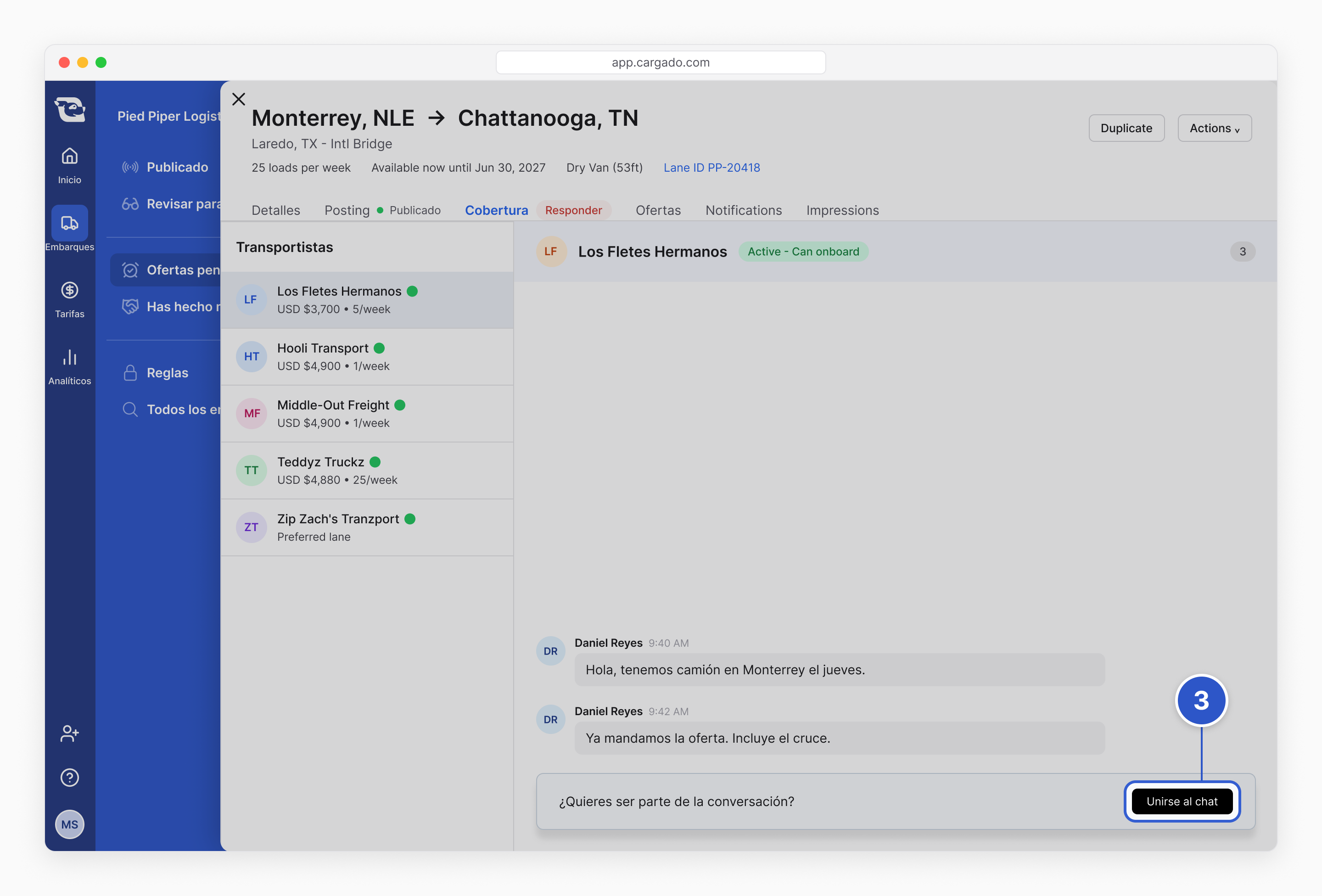
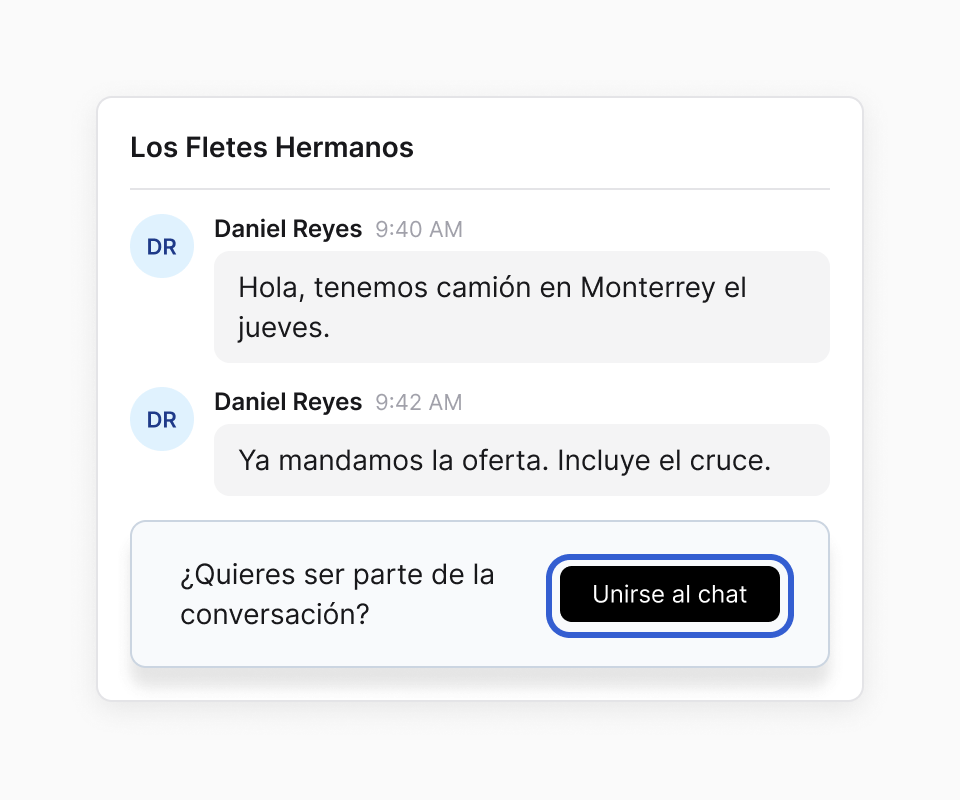
Estás en el chat desde el inicio si eres responsable de la cobertura de la publicación, o si estás en su equipo de cobertura y el equipo agrega a todas las personas a sus chats. Si no, elige Unirse al chat en la parte inferior. Eso incluye a quien la publicó cuando la cobertura es de alguien más. Al unirte aparecen los botones Aceptar, Contraoferta y Rechazar, y también el cuadro para escribir mensajes.
Paso 3: Acepta, contraoferta o rechaza
- Aceptar: contratas al transportista con su tarifa. Un embarque sale del tablero de embarques y sus demás ofertas se cierran. Una ruta sigue publicada para tu siguiente transportista. Los dos equipos reciben el correo de match, y tú asignas al transportista en tu TMS como siempre.
- Contraoferta: escribe una tarifa más baja y elige Enviar contraoferta. El botón muestra tu tarifa. Tu contraoferta debe ser menor que la oferta del transportista.
- Rechazar: el transportista sabe que no encaja y puede volver a ofertar. Un rechazo no se puede deshacer.
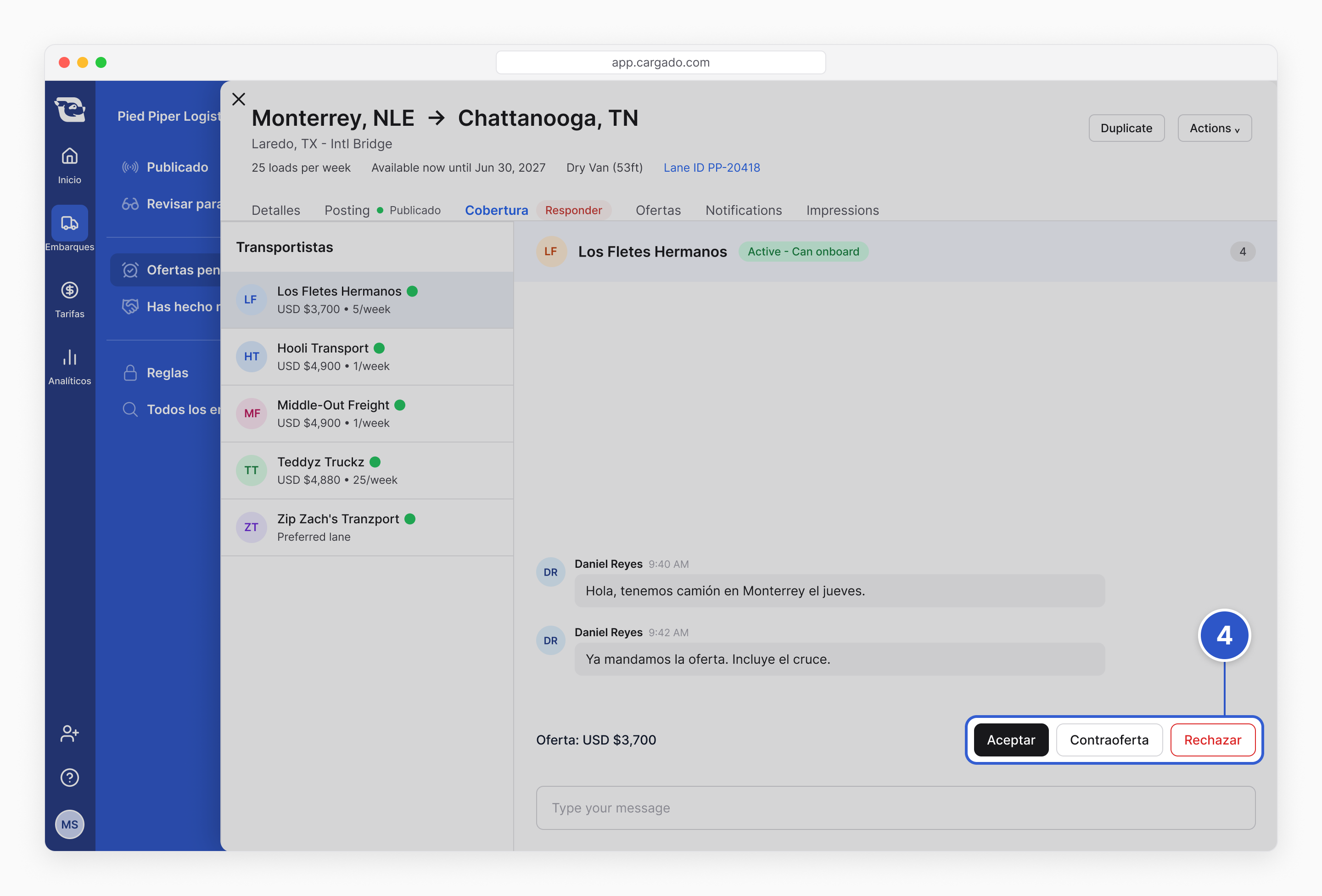
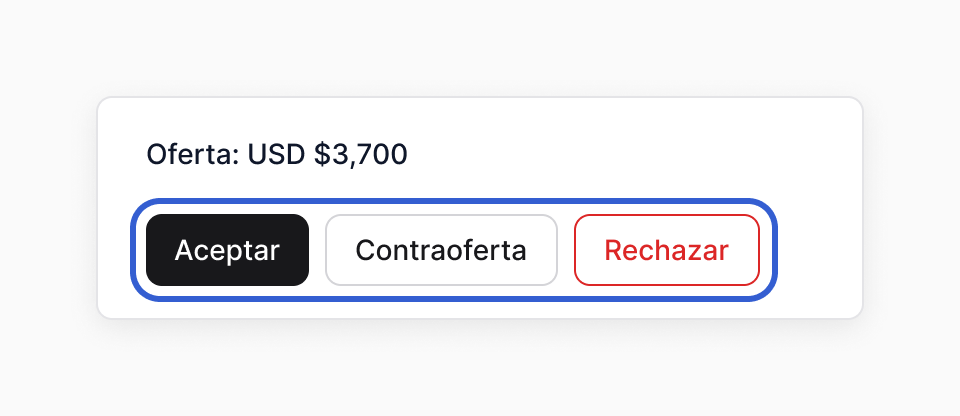
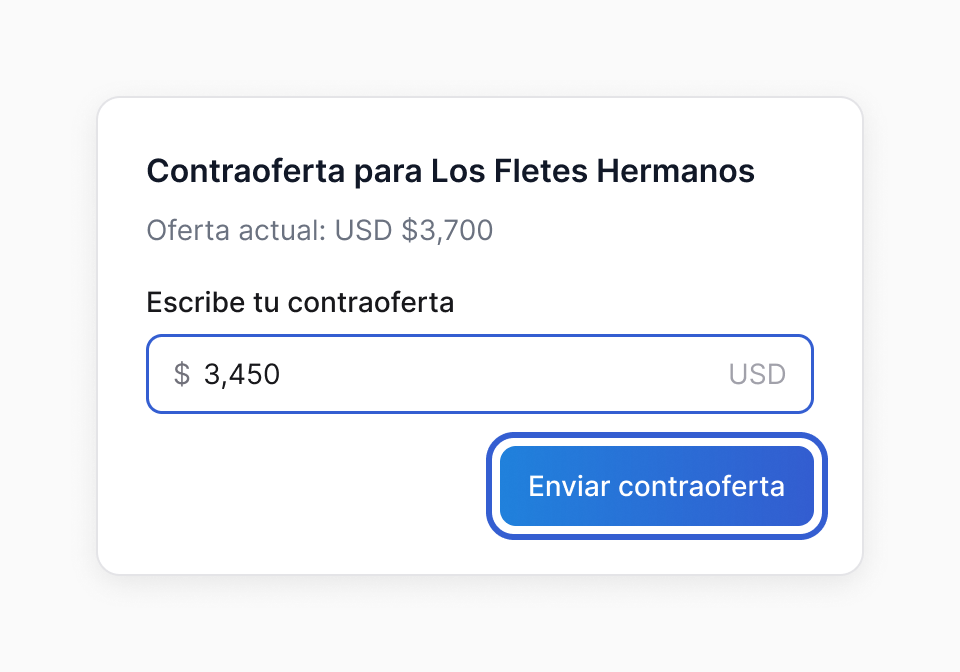
Consejo: El rechazo no incluye una nota. Si quieres explicarle el motivo al transportista, escríbele también en el chat.
Paso 4: Revisa que Responder haya desaparecido
Cuando ninguna oferta de la publicación espera respuesta, Responder desaparece.
- Después de una contraoferta, el estado dice Contraofertada y la publicación sigue en Ofertas pendientes hasta que el transportista conteste.
- Si el transportista rechaza tu contraoferta, su oferta original vuelve a quedar abierta y Responder regresa.
- Si el transportista retira su oferta, o si das de baja la publicación, la oferta se cierra sola.
Importante: Contestar en el chat no quita Responder. Solo lo quita una respuesta a la oferta.
Agrega a los gerentes del equipo a cada chat
Puedes hacer que los gerentes de un equipo entren a cada chat nuevo de los embarques del equipo, para que respondan ofertas sin tener que unirse antes.
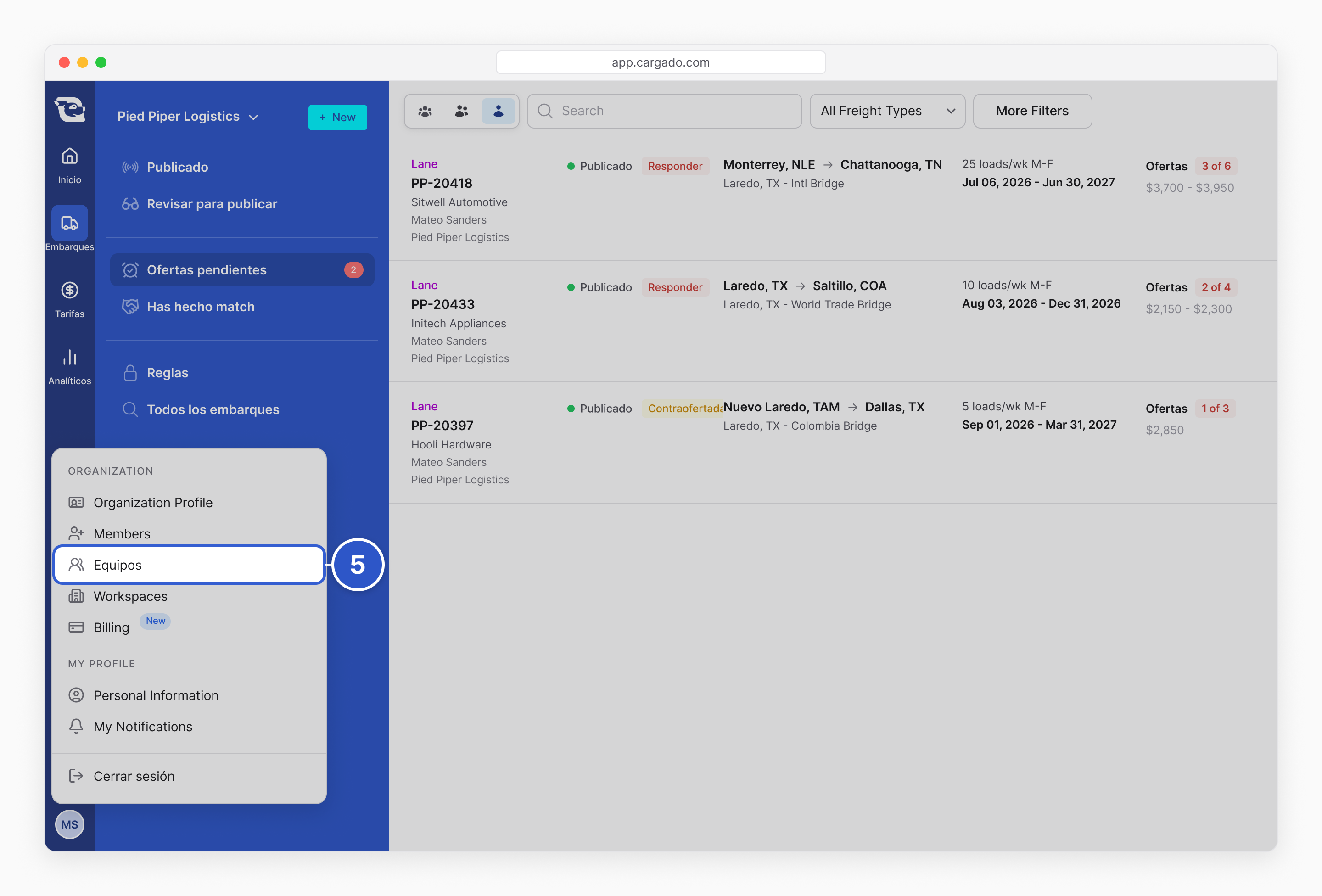
- Abre el menú de tu perfil y elige Equipos.
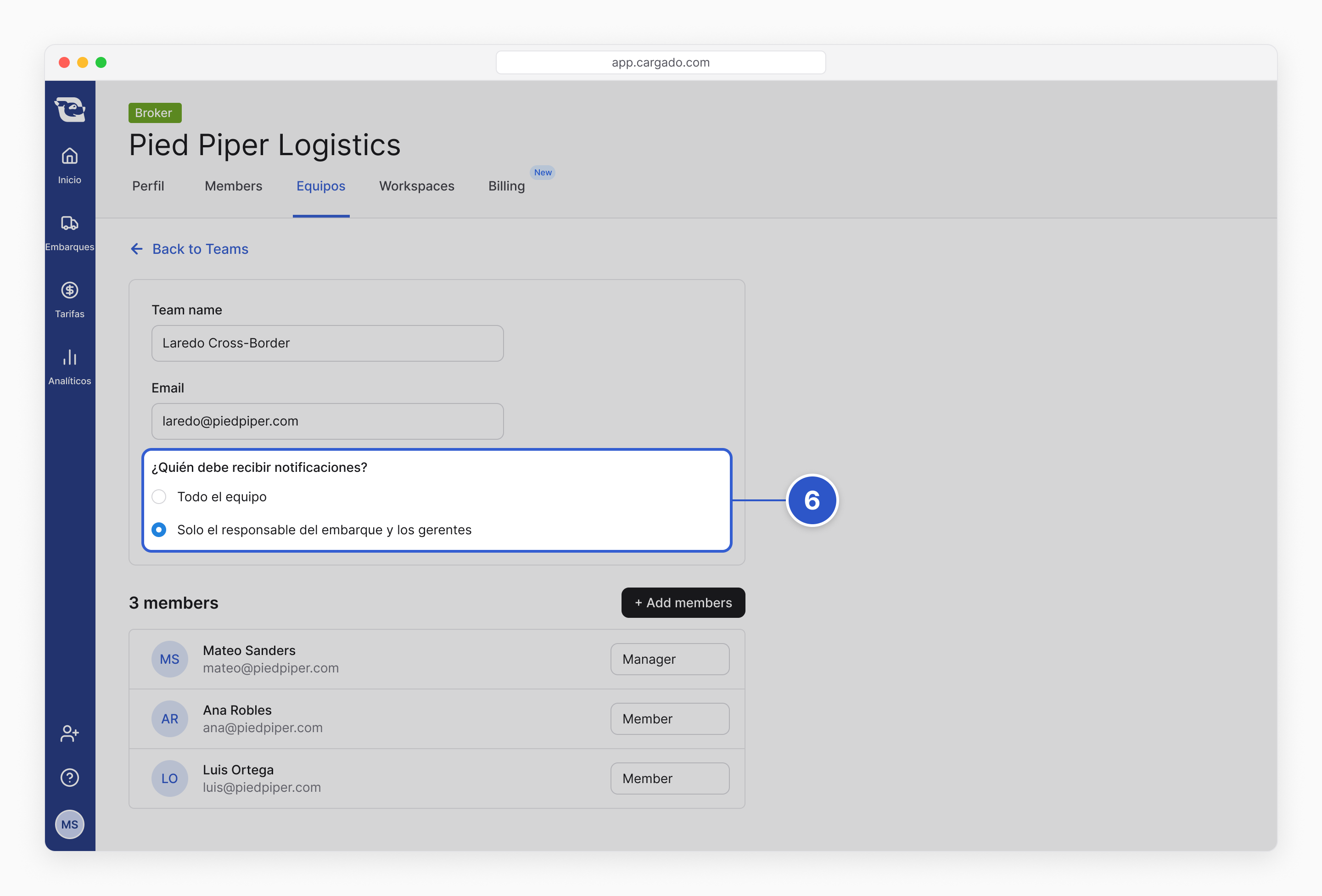
- Abre el equipo.
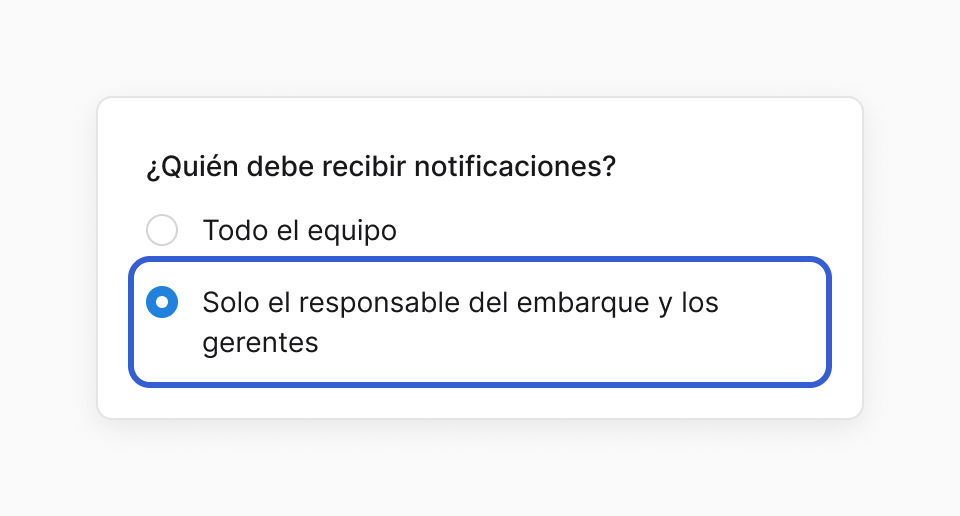
- En ¿Quién debe recibir notificaciones?, elige Solo el responsable del embarque y los gerentes. Todo el equipo agrega a todas las personas del equipo.
El ajuste aplica a los chats que empiezan después de guardarlo. Un administrador de la empresa puede cambiarlo en cualquier equipo. Las demás personas solo pueden cambiarlo en los equipos que crearon.
Still stuck?
Email us and a person on our team will answer. Send the posting link or a screenshot if you have one.