
¿Cómo leo el tablero de embarques?
Qué te muestra el tablero de embarques, qué quiere decir cada parte de un renglón y en qué se distinguen un embarque, una ruta y una publicación potencial.
En 4 pasos
Paso 1: Abre el Tablero de embarques
En Buscar embarque, elige Tablero de embarques en el menú azul de la izquierda. El tablero te muestra las publicaciones que van con el perfil de tu empresa y con tus preferencias. Cada renglón es una publicación.
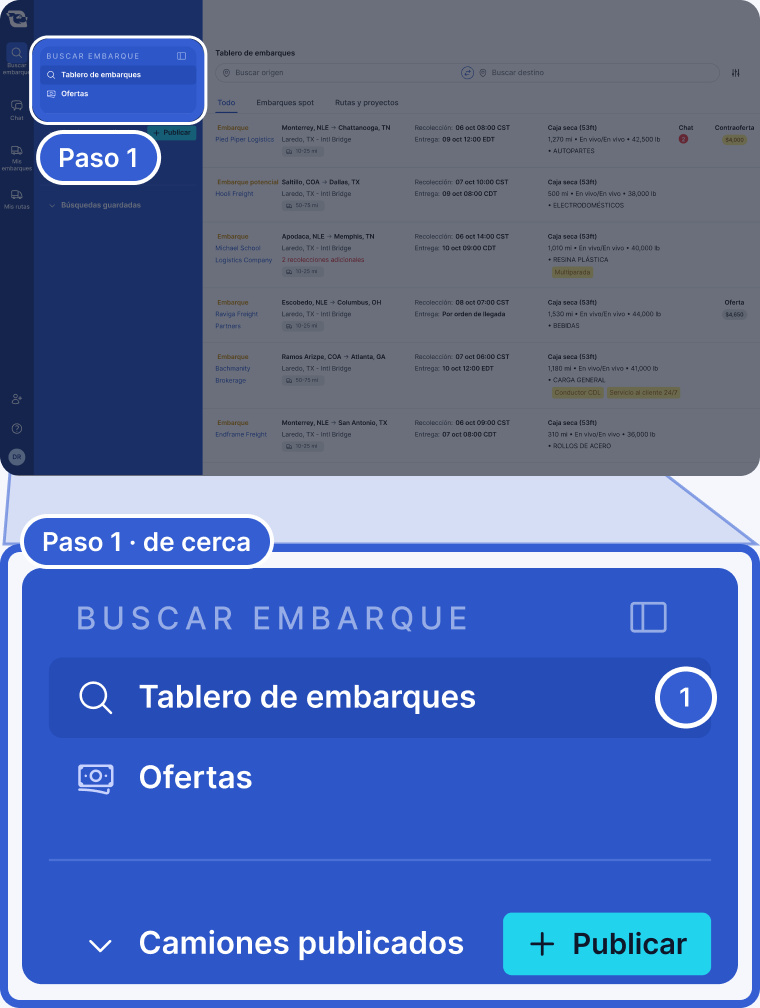
- Tablero de embarques: tus preferencias salen de los remolques, las áreas de servicio y los cruces fronterizos de tu perfil. Las confirmas la primera vez que entras. Para cambiarlas, usa el ícono de ajustes junto a la barra de búsqueda.
Paso 2: Revisa el tipo de publicación
Cada renglón empieza con uno de cuatro tipos: Embarque, Ruta, Embarque potencial o Ruta potencial. Revísalo primero.

- Embarque: un solo embarque, con su propia recolección y entrega.
- Embarque potencial: la empresa de logística todavía no ha ganado ese embarque. Lo publica para recabar tarifas y capacidad de los transportistas, y con eso le cotiza a su cliente.
Una Ruta es un proyecto. Ofertas por un volumen de embarques durante un periodo, por ejemplo de 5 a 15 embarques por semana. Una Ruta potencial es un proyecto que la empresa de logística todavía no ha ganado.
Importante: Una publicación potencial no garantiza que haya embarques. Cuando ofertas, la empresa de logística revisa tu tarifa. Si la elige, usa tu oferta para negociar con su cliente.
Paso 3: Lee el renglón
No hay encabezados de columna. En la computadora, cada renglón se lee de izquierda a derecha. En el celular se acomoda así, con la empresa y tu actividad arriba.

- La ruta: origen y destino. En una publicación transfronteriza, el segundo renglón dice el cruce fronterizo. En una publicación nacional va en blanco.
- Las citas de recolección y entrega. Cada una puede ser una fecha y hora, un horario o Por orden de llegada. En una ruta, aquí ves el volumen y el periodo.
- El resumen: tipo de remolque, distancia, si la carga y la descarga son en vivo o drop, peso y producto. En carga consolidada no aparece si es en vivo o drop. En movimientos de remolque vacío no aparecen el peso ni el producto.
Paso 4: Revisa tu actividad
Cada renglón también muestra tus chats y ofertas en esa publicación.

- Chat con un número en rojo: cuántos de tus chats de esa publicación tienen mensajes sin leer.
- Contraoferta con un monto en amarillo: la empresa de logística te mandó una contraoferta y te toca responder. Revisa cómo responder una contraoferta.
- Oferta con tu monto en gris: tu oferta está abierta y espera respuesta de la empresa de logística. También lo ves cuando una contraoferta se retira o se rechaza.
Da clic a un renglón para abrirlo. Revisa qué te dice una publicación antes de ofertar.
Para tomar en cuenta
- Secciones más amplias: cuando se terminan las publicaciones que coinciden, el tablero sigue. Resultados ampliados: abre la búsqueda a las áreas de servicio y al perfil de tu empresa. Todos los embarques: va al final. Se queda en los países donde operas, pero incluye cualquier tipo de remolque y cualquier cruce.
- Pestañas: Todo, Embarques spot y Rutas y proyectos separan los resultados principales, pero no las secciones más amplias. Para filtrar por hazmat, remolque, cruce y más, revisa cómo filtrar lo que ves en el tablero.
- Camión y distancia: un camioncito con un rango de distancia, como 10-25 mi, quiere decir que la recolección está cerca de uno de tus camiones publicados. Pasa el cursor encima para ver cuál.
- Texto en rojo: una leyenda como "2 recolecciones adicionales" quiere decir que la publicación tiene más de una parada. El renglón también lleva la etiqueta Multiparada.
- Etiquetas amarillas: requisitos especiales, como Hazmat, Sobrepeso, Transportista CTPAT, Conductor CDL y Servicio al cliente 24/7.
- Aceptada y Rechazada: Aceptada con el monto en verde quiere decir que aceptaron tu tarifa. Rechazada con el monto en rojo quiere decir que no tomaron tu oferta. La X la quita de tus ofertas activas.
Still stuck?
Email us and a person on our team will answer. Send the posting link or a screenshot if you have one.