
¿Cómo controlo mis notificaciones de Cargado?
Elige correo, WhatsApp o push para tus avisos de ofertas, chats y publicaciones. Los interruptores son solo tuyos y uno debe quedar activado.
En 3 pasos
Cargado te avisa de ofertas, contraofertas, mensajes de chat, matches y cambios en tus publicaciones. Tú eliges por qué canales te llegan desde Mis notificaciones, y esos interruptores son solo tuyos; la configuración de la organización y de los equipos decide por separado a quién se le avisa.
Paso 1: Abre Mis notificaciones
Da clic en tu avatar, en la parte baja de la barra lateral izquierda, y elige Mis notificaciones dentro de Mi configuración.
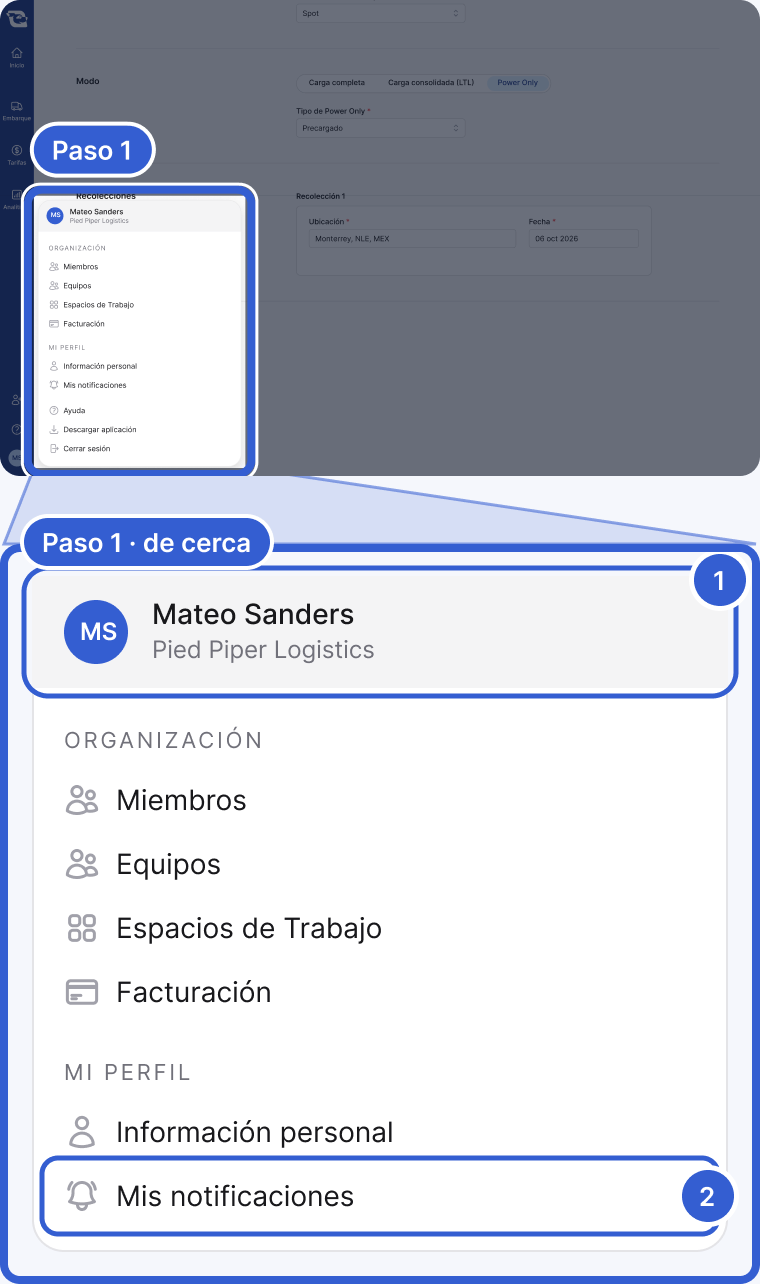
- El menú de tu cuenta. Se abre desde tu avatar, en la parte baja de la barra lateral izquierda. Las opciones de Organización dependen de tu rol y de tu organización.
- Mis notificaciones, dentro de Mi configuración.
Paso 2: Activa o desactiva los canales
En Ofertas, chats y actualizaciones de publicaciones, activa o desactiva Correo electrónico, WhatsApp y Notificación push. Al menos un canal tiene que quedar activo.
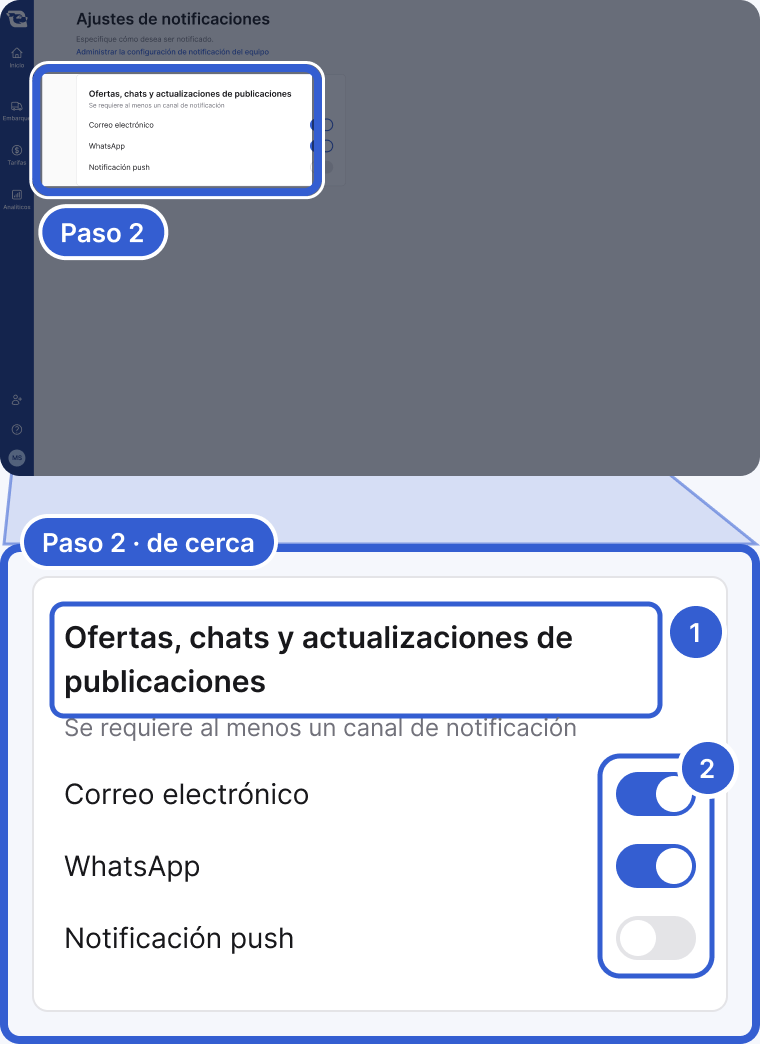
- Ofertas, chats y actualizaciones de publicaciones: la única opción que cubre todos esos avisos.
- Los interruptores de Correo electrónico, WhatsApp y Notificación push. Deja al menos uno activo.
Paso 3: Agrega tu número al activar WhatsApp
Si WhatsApp todavía no está habilitado en tu cuenta, al activarlo se abre un cuadro de diálogo que te pide tu número de teléfono. Captúralo y elige Continuar para aceptar estas notificaciones por WhatsApp.
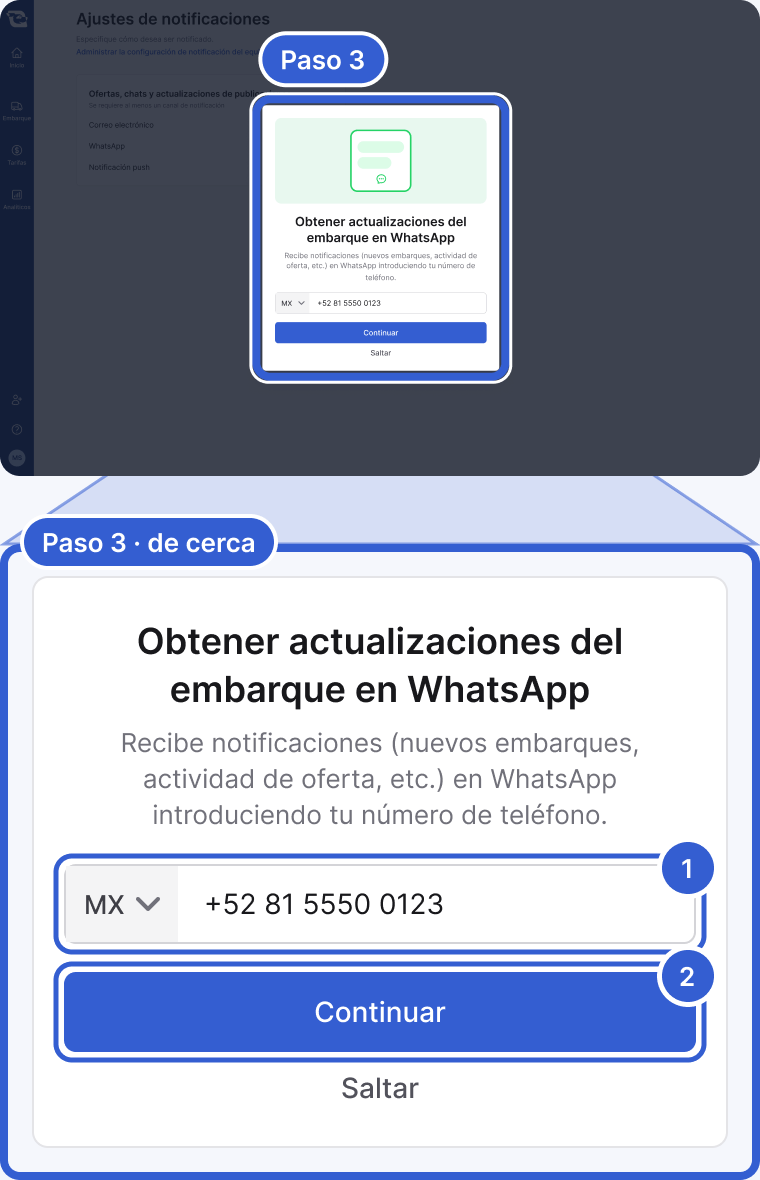
- El número de teléfono al que llegan las actualizaciones por WhatsApp.
- Continuar lo guarda y activa WhatsApp.
Consejo: Cargado también traduce los mensajes del chat entre idiomas. Consulta Cambia tu idioma y lee el chat en el tuyo para ver cómo funciona y cómo dejar de traducir automáticamente un idioma que ya conoces.
Para tomar en cuenta
- De qué te avisa: las ofertas nuevas, las contraofertas, los matches y los mensajes de chat en tus publicaciones, más los cambios de estado de una publicación, como cuando se da de baja, están todos bajo una sola opción: Ofertas, chats y actualizaciones de publicaciones.
- Tus interruptores son personales: estos interruptores controlan tus canales personales. La configuración de la organización y de los equipos controla por separado quién recibe las notificaciones. Si tienes el rol de administrador, tú decides a quién se le avisa en cada equipo: abre Equipos dentro de Organización en el menú de tu perfil, abre un equipo y, en la opción que pregunta quién debe recibir notificaciones, elige si se avisa a todo el equipo o solo a quien es responsable del embarque y a los gerentes. Si a alguien de tu equipo no le llegan notificaciones de los embarques que trabaja, vale la pena revisar la configuración de destinatarios del equipo, sus propios canales y el permiso de notificaciones push de su dispositivo.
Still stuck?
Email us and a person on our team will answer. Send the posting link or a screenshot if you have one.